Εγκαταστήστε το Knoon στο Whatsapp
Ακολουθήστε τα παρακάτω βήματα ρύθμισης για να συνδέσετε τον Βοηθό σας και να ξεκινήσετε να χρησιμοποιείτε το Knoon στο WhatsApp.
Εγκαταστήστε το Knoon Εξωτερικό Συνομιλία στην Επιχείρηση WhatsApp σας
Εγκαταστήστε το Knoon Εξωτερικό Συνομιλία στην Επιχείρηση WhatsApp σας
Για να ξεκινήσετε, θα χρειαστείτε μια υπάρχουσα βάση γνώσης συνδεδεμένη με ένα πλαίσιο συνομιλίας που διαχειρίζεται ένας εκπρόσωπος.
- Μεταβείτε στο Knoon > Γνώση > Βάσεις Γνώσης.
- Επιλέξτε τη βάση γνώσης.
- Στα Πλαίσια Συνομιλίας, κάντε κλικ στο κουμπί Περισσότερα σε ένα πλαίσιο συνομιλίας.
- Κάντε κλικ στο Ενσωμάτωση WhatsApp, στη συνέχεια πατήστε Συνεχίστε.
- Θα ανακατευθυνθείτε στη σύνδεση Επιχείρησης Facebook. Πατήστε Συνέχεια.
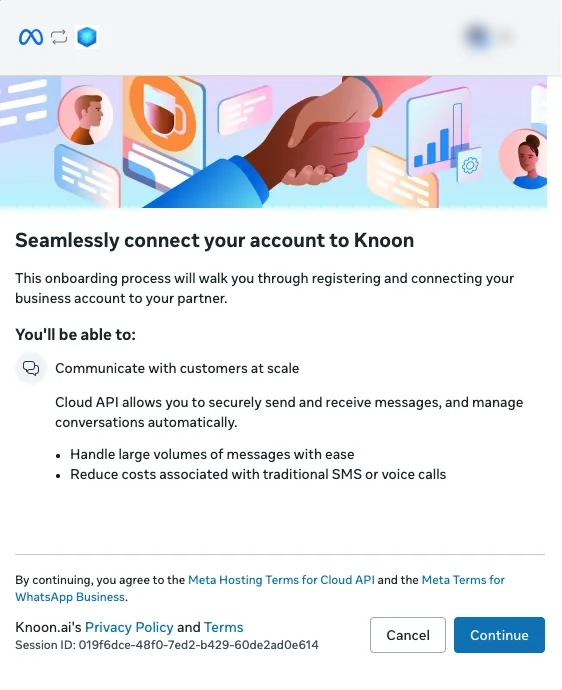
- Επιλέξτε ένα χαρτοφυλάκιο Επιχείρησης και λογαριασμό Whatsapp Επιχείρησης, στη συνέχεια πατήστε Επόμενο.
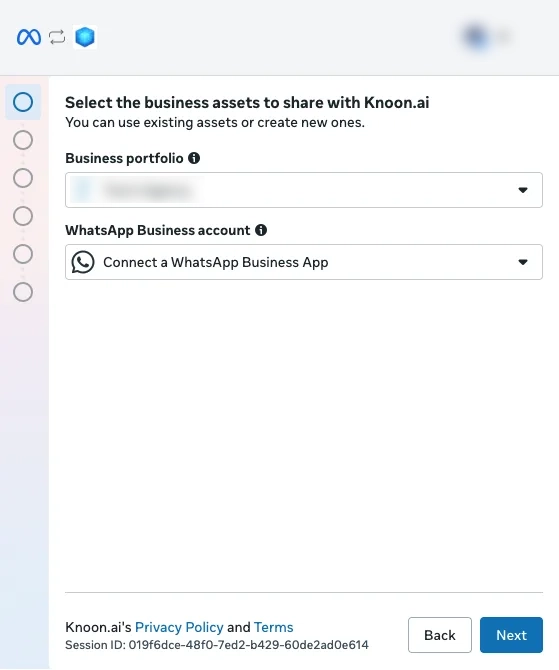
- Επιλέξτε τον αριθμό της WhatsApp Επιχείρησής σας, στη συνέχεια πατήστε Επόμενο.
- Η ρύθμιση ολοκληρώθηκε.
- Ο Πράκτοράς σας είναι τώρα έτοιμος να συνομιλήσει στο WhatsApp Business σας.
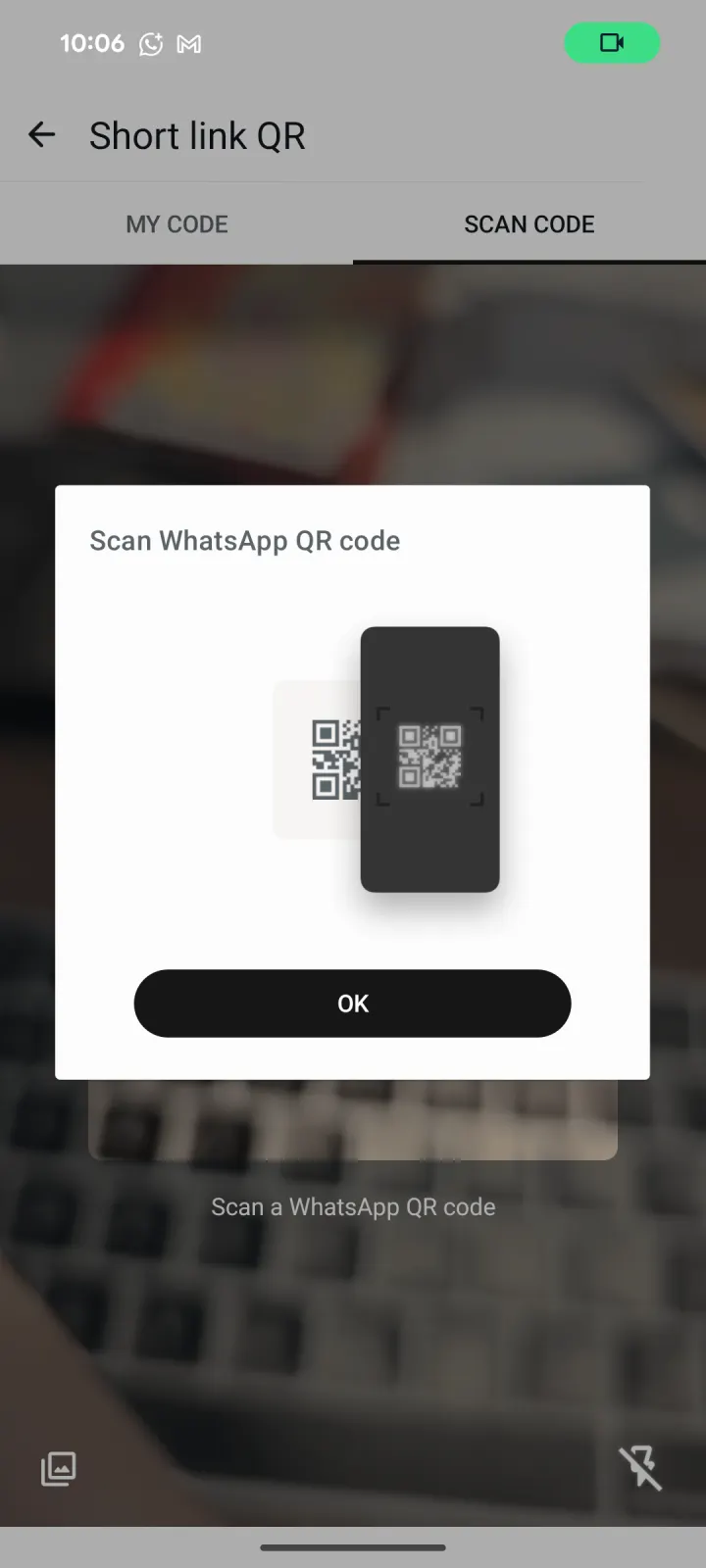
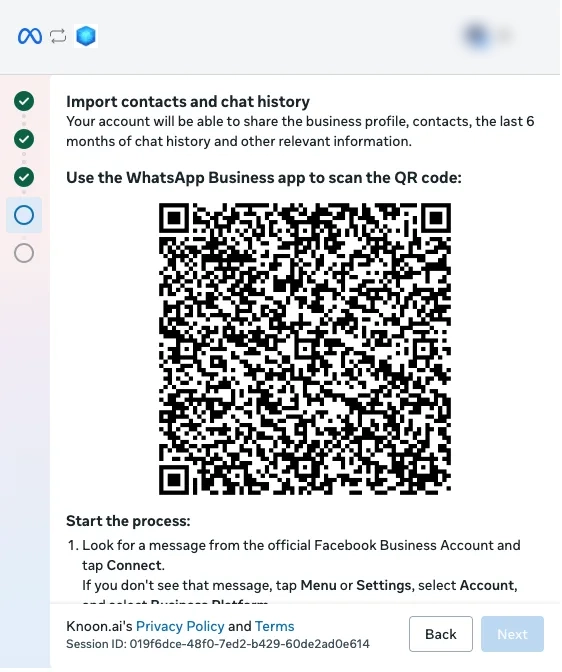
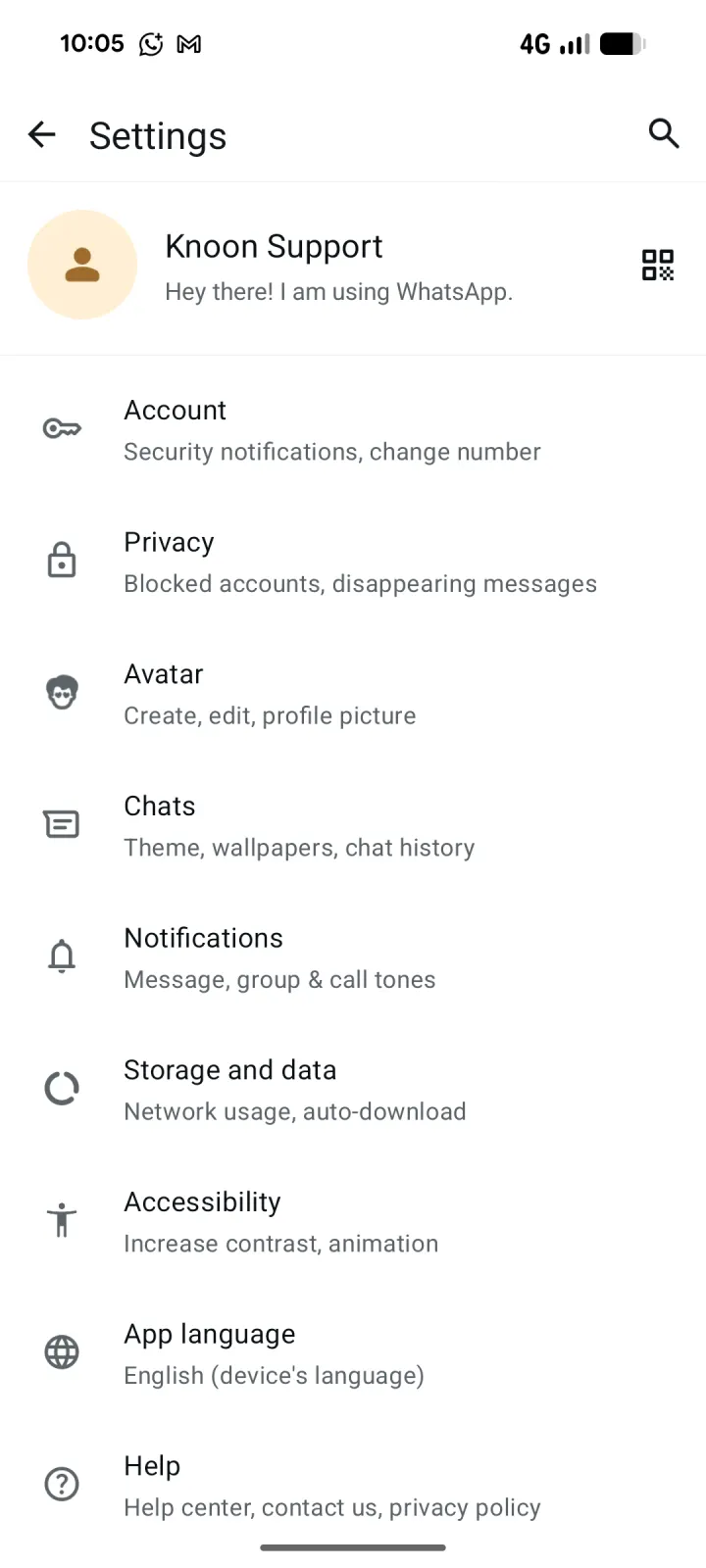
- Σαρώστε τον κωδικό QR που εμφανίζεται στο παράθυρο εισαγωγής της Meta. Όταν ζητηθεί να συνδεθείτε στην Επιχειρηματική Πλατφόρμα, πατήστε Συνεχίστε.
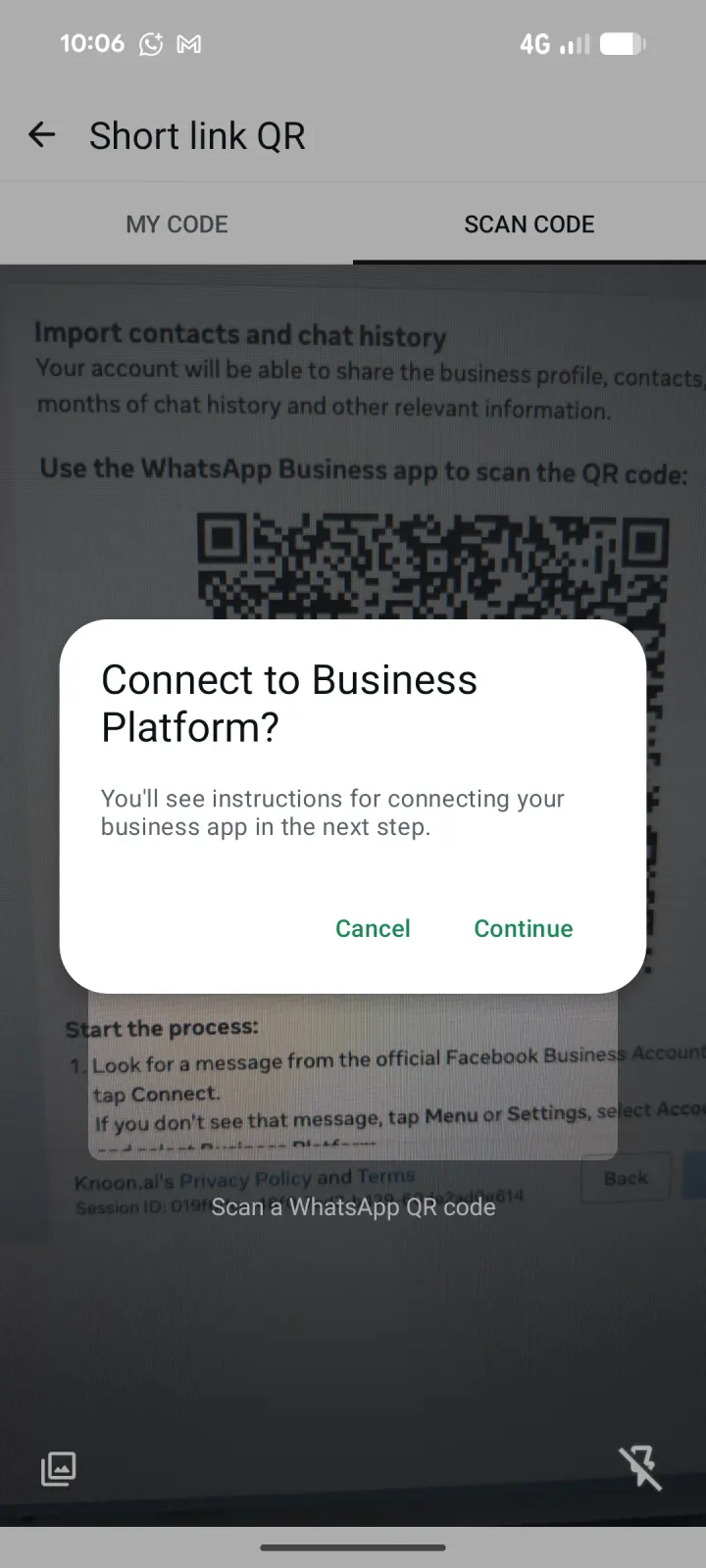
- Επανεξέτασε τις πληροφορίες της Επιχείρησης Πλατφόρμας και στη συνέχεια πάτησε Σύνδεση με την Επιχείρηση Πλατφόρμα.
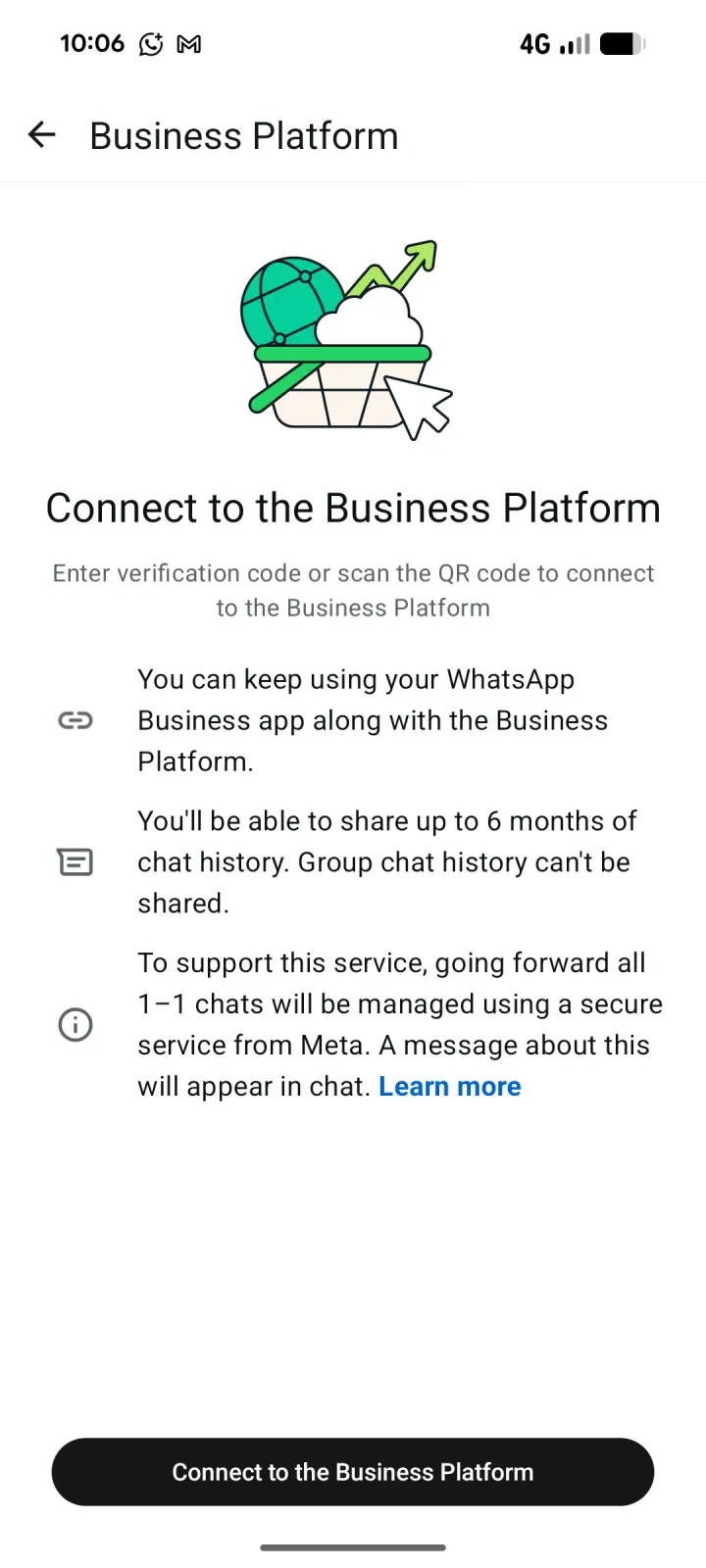
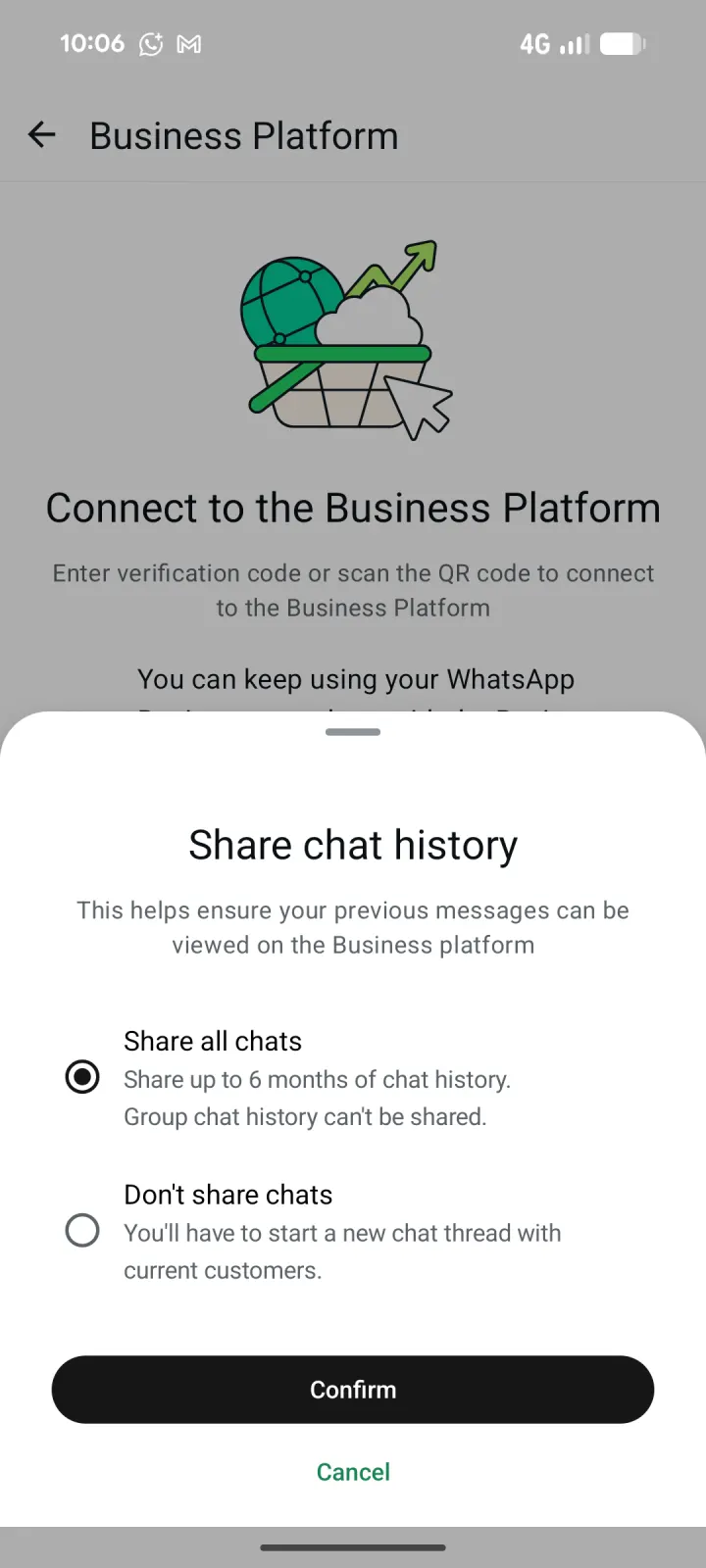
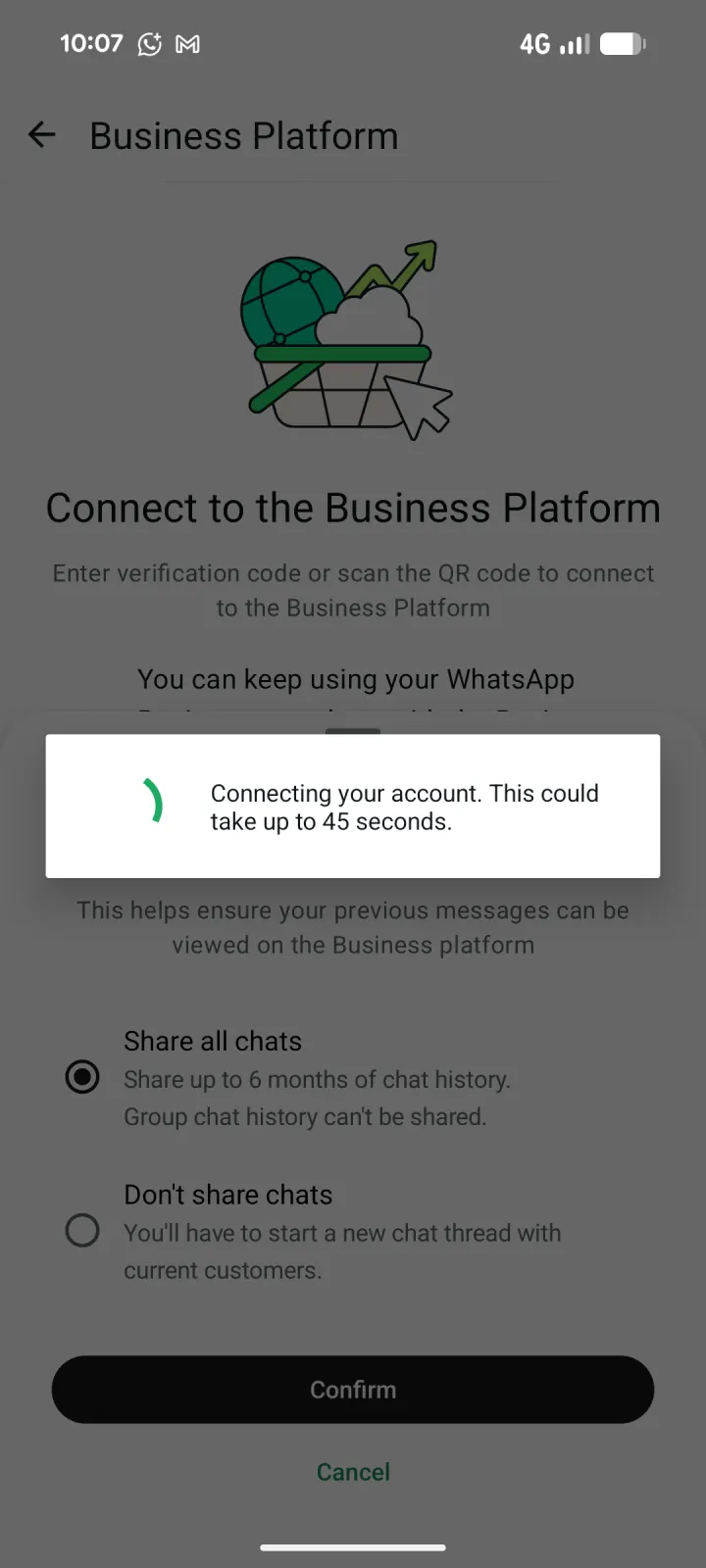
- Επιλέξτε Κοινοποίηση όλων των συνομιλιών για εισαγωγή ιστορικού ατομικών συνομιλιών έως και έξι μηνών, ή Μην κοινοποιήσετε συνομιλίες για να ξεκινήσετε νέες συνομιλίες. Πατήστε Επιβεβαίωση.
- Περιμένετε ενώ το Whatsapp συνδέει τον λογαριασμό σας. Αυτό μπορεί να διαρκέσει έως και 45 δευτερόλεπτα.
- Η ρύθμιση ολοκληρώθηκε.
- Ο Πράκτοράς σας είναι τώρα έτοιμος να συνομιλήσει στο WhatsApp Business σας.
Εγκαταστήστε το Knoon Εξωτερικό Συνομιλία στο WhatsApp Επιχείρηση σας μέσω Ιστοσελίδων
Εγκαταστήστε το Knoon Εξωτερικό Συνομιλία στο WhatsApp Επιχείρηση σας μέσω Ιστοσελίδων
Για να ξεκινήσετε, θα χρειαστείτε έναν υπάρχοντα ιστότοπο με ένα πλαίσιο συνομιλίας που διαχειρίζεται ένας πράκτορας.
- Μεταβείτε στο Knoon > Γνώση > Ιστότοποι.
- Επιλογή του ιστότοπου.
- Πατήστε το εικονίδιο Ιστοσελίδες > Τροποποίηση.
- Κάντε κλικ στο Ενσωμάτωση WhatsApp, στη συνέχεια πατήστε Συνεχίστε.
- Θα ανακατευθυνθείτε στη σύνδεση Επιχείρησης Facebook. Πατήστε Συνέχεια.
- Επιλέξτε ένα χαρτοφυλάκιο Επιχείρησης και λογαριασμό Whatsapp Επιχείρησης, στη συνέχεια πατήστε Επόμενο.
- Επιλέξτε τον αριθμό της WhatsApp Επιχείρησής σας, στη συνέχεια πατήστε Επόμενο.
- Η ρύθμιση ολοκληρώθηκε.
- Ο Πράκτοράς σας είναι τώρα έτοιμος να συνομιλήσει στο WhatsApp Business σας.
- Σαρώστε τον κωδικό QR που εμφανίζεται στο παράθυρο εισαγωγής της Meta. Όταν ζητηθεί να συνδεθείτε στην Επιχειρηματική Πλατφόρμα, πατήστε Συνεχίστε.
- Επανεξέτασε τις πληροφορίες της Επιχείρησης Πλατφόρμας και στη συνέχεια πάτησε Σύνδεση με την Επιχείρηση Πλατφόρμα.
- Επιλέξτε Κοινοποίηση όλων των συνομιλιών για εισαγωγή ιστορικού ατομικών συνομιλιών έως και έξι μηνών, ή Μην κοινοποιήσετε συνομιλίες για να ξεκινήσετε νέες συνομιλίες. Πατήστε Επιβεβαίωση.
- Περιμένετε ενώ το Whatsapp συνδέει τον λογαριασμό σας. Αυτό μπορεί να διαρκέσει έως και 45 δευτερόλεπτα.
- Η ρύθμιση ολοκληρώθηκε.
- Ο Πράκτοράς σας είναι τώρα έτοιμος να συνομιλήσει στο WhatsApp Business σας.