ติดตั้ง knoon ใน วอทส์แอปป์
ทำตามขั้นตอนการตั้งค่าด้านล่างเพื่อเชื่อมต่อผู้ช่วยของคุณและเริ่มต้นใช้งาน knoon ใน WhatsApp
ติดตั้ง Knoon แชทภายนอกใน WhatsApp ธุรกิจของคุณ
ติดตั้ง Knoon แชทภายนอกใน WhatsApp ธุรกิจของคุณ
ในการเริ่มต้น คุณจะต้องมีฐานความรู้ที่มีอยู่ซึ่งเชื่อมต่อกับกล่องแชทที่ได้รับการจัดการโดยตัวแทนหนึ่งคน
- ไปที่ Knoon > ความรู้ > ฐานความรู้.
- เลือกฐานความรู้
- ในกล่องแชท ให้คลิกปุ่ม เพิ่มเติม บนกล่องแชทนั้น ๆ
- คลิก Integrate WhatsApp จากนั้นกด ดำเนินการต่อ.
- คุณจะถูกเปลี่ยนเส้นทางไปยังการเข้าสู่ระบบ Facebook ธุรกิจ คลิก Continue.
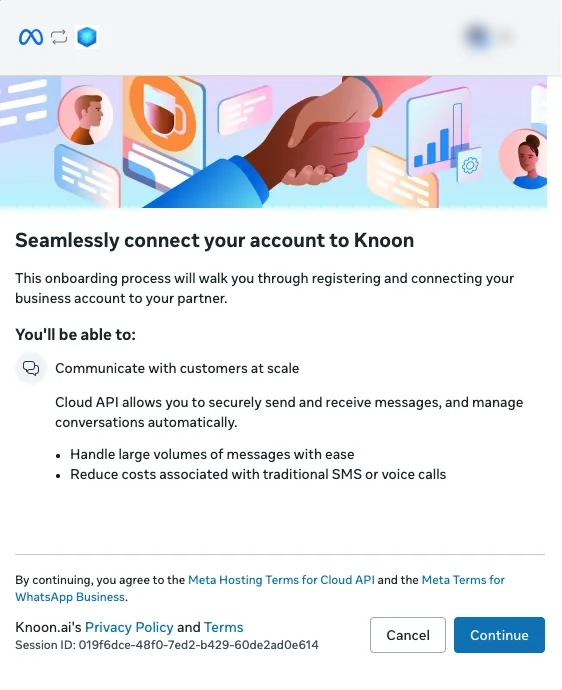
- เลือกพอร์ตโฟลิโอธุรกิจและบัญชีวอทส์แอปป์ธุรกิจ จากนั้นกดถัดไป
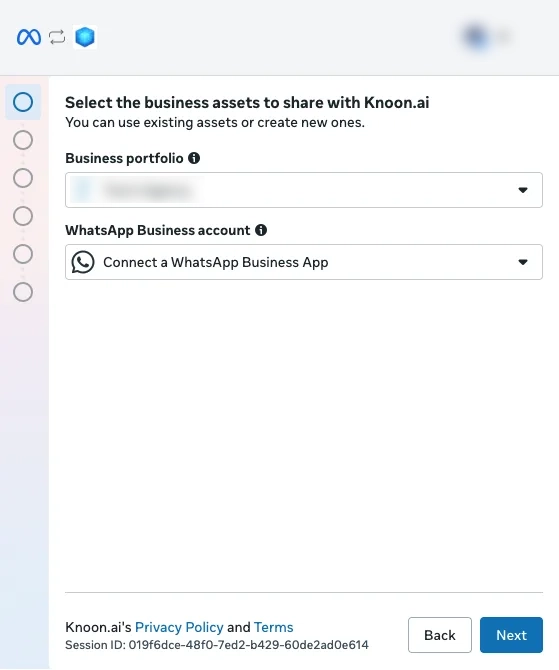
- เลือกหมายเลขธุรกิจวอทส์แอปป์ของคุณ จากนั้นกดถัดไป
- การตั้งค่าเสร็จสมบูรณ์แล้ว
- เอเย่นต์ของคุณพร้อมแชทในวอทส์แอปป์ธุรกิจของคุณแล้ว
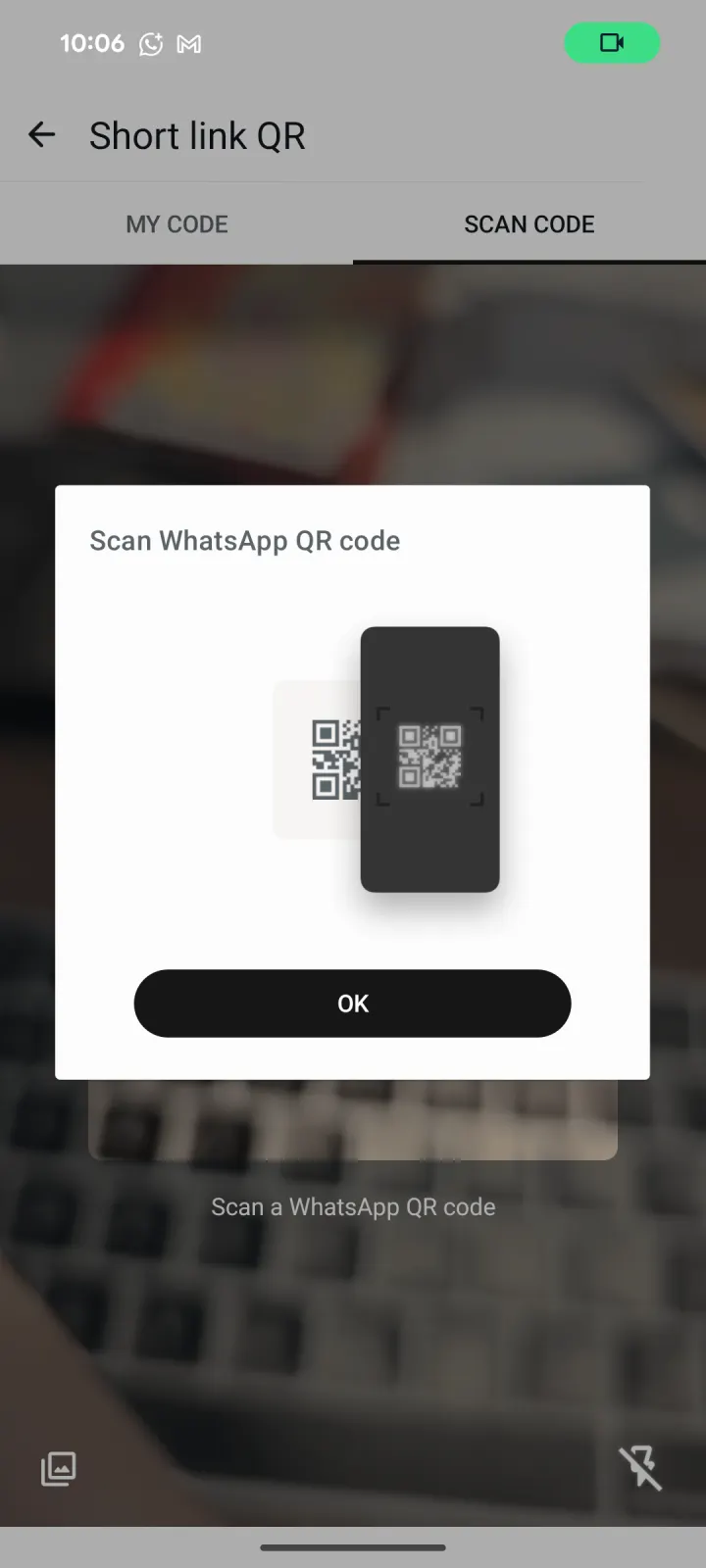
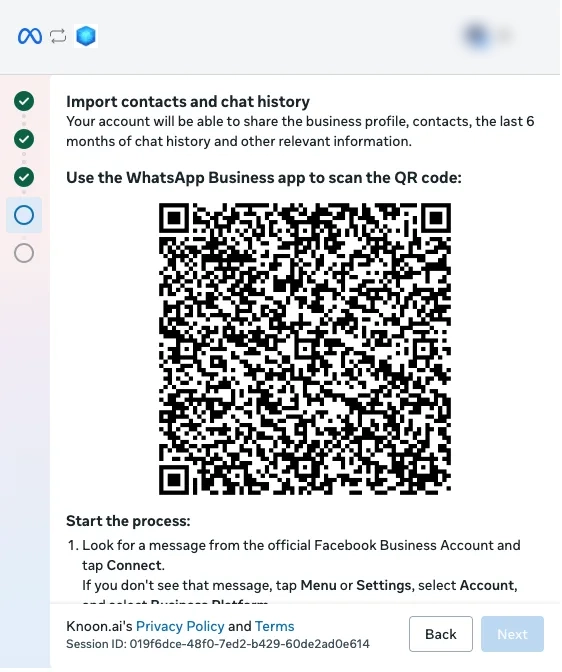
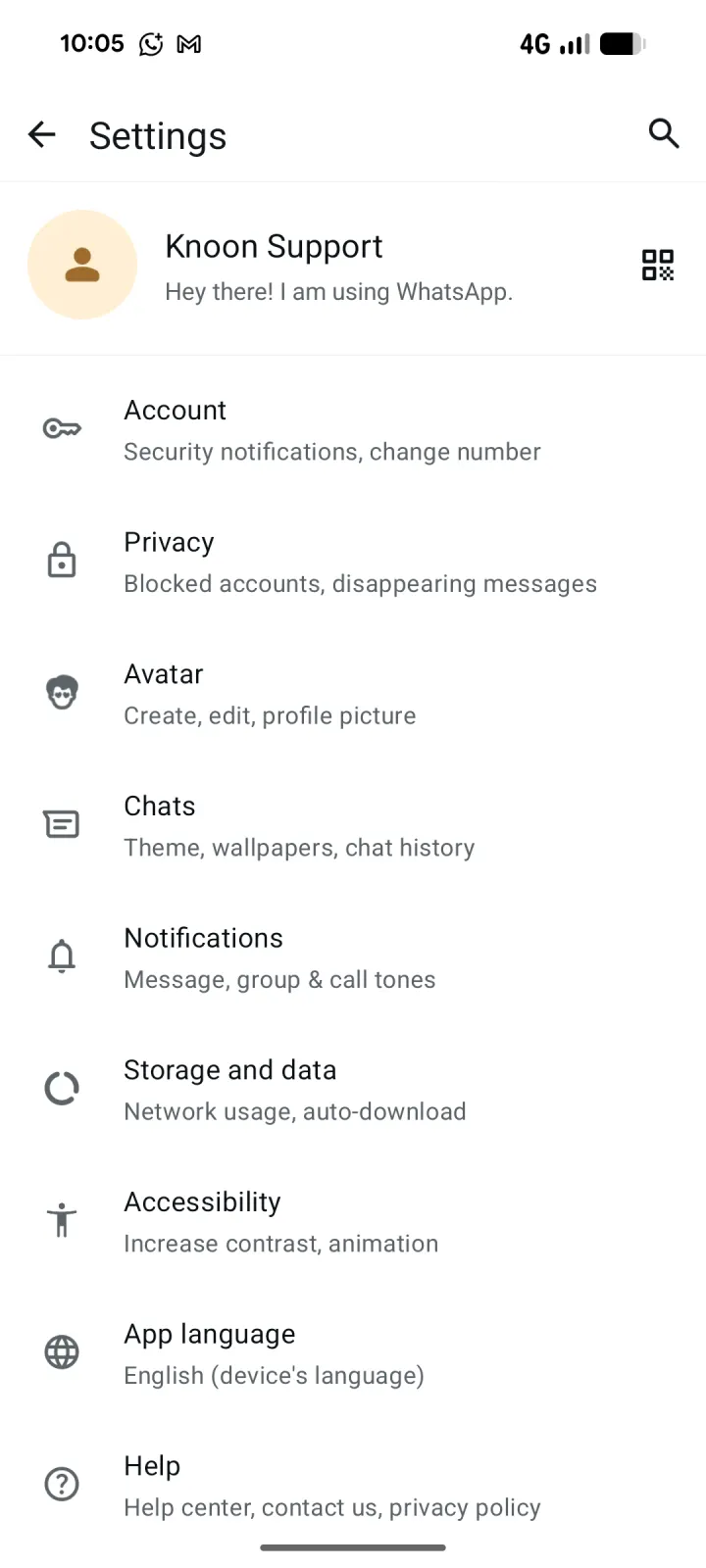
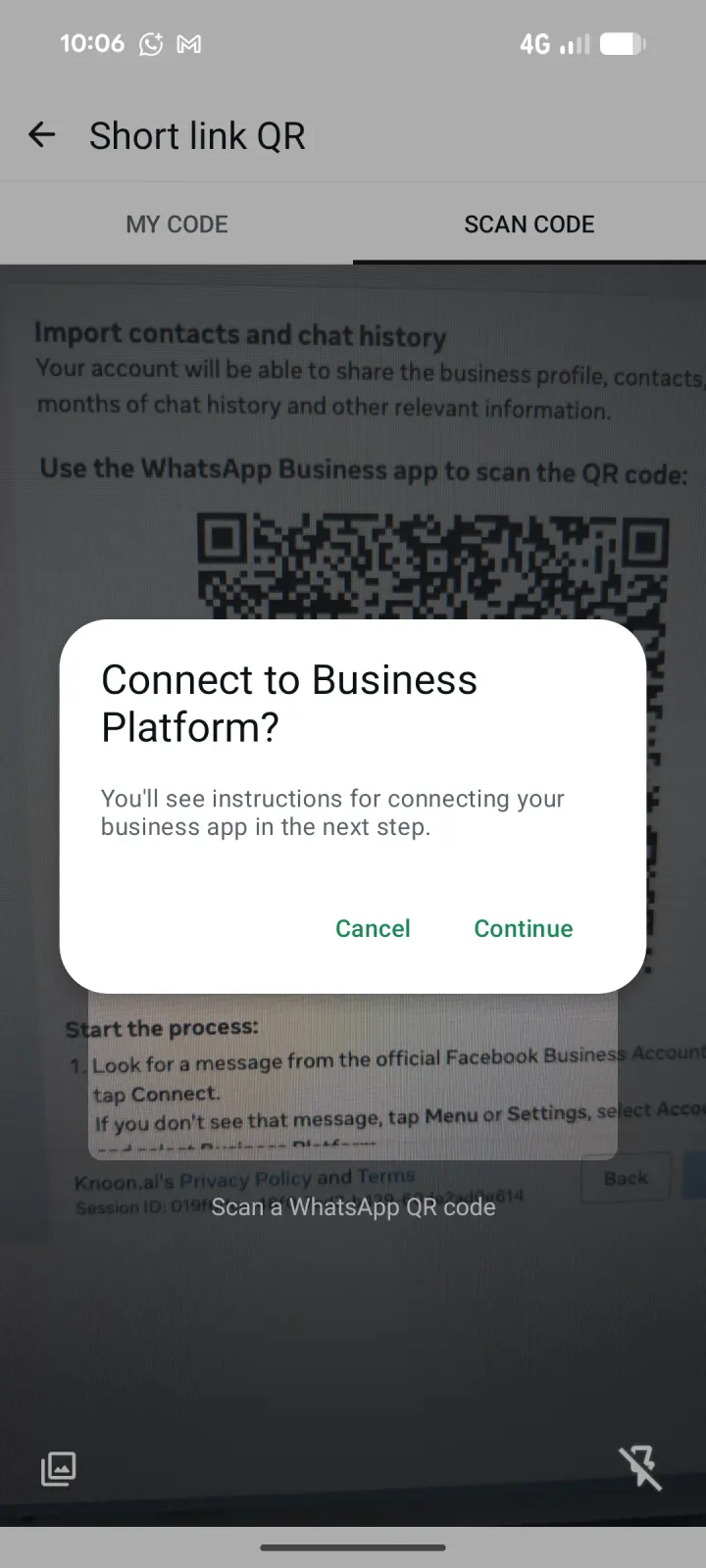
- สแกนรหัส QR ที่แสดงในหน้าต่างการเริ่มต้นใช้งาน Meta เมื่อถูกถามให้เชื่อมต่อกับแพลตฟอร์มธุรกิจ ให้แตะที่ดำเนินการต่อ
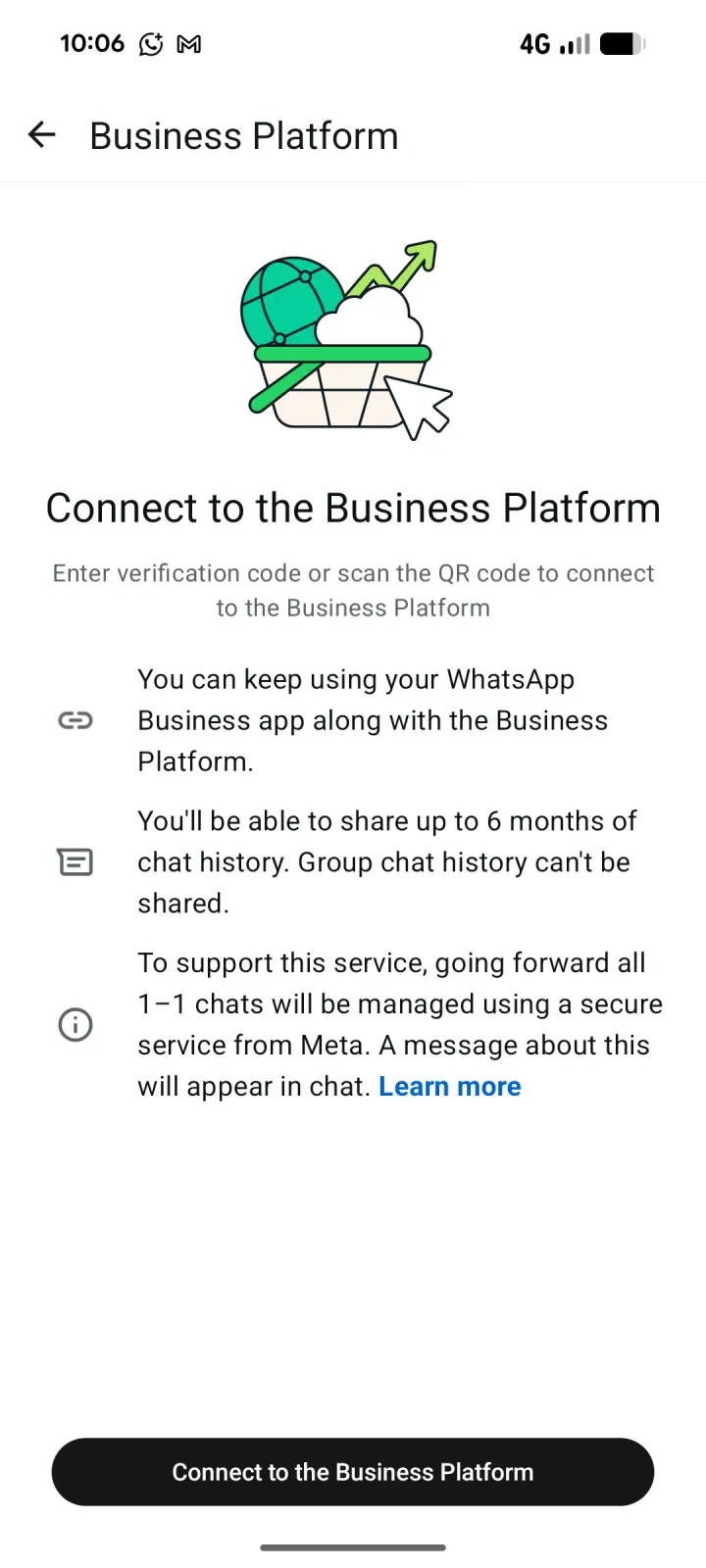
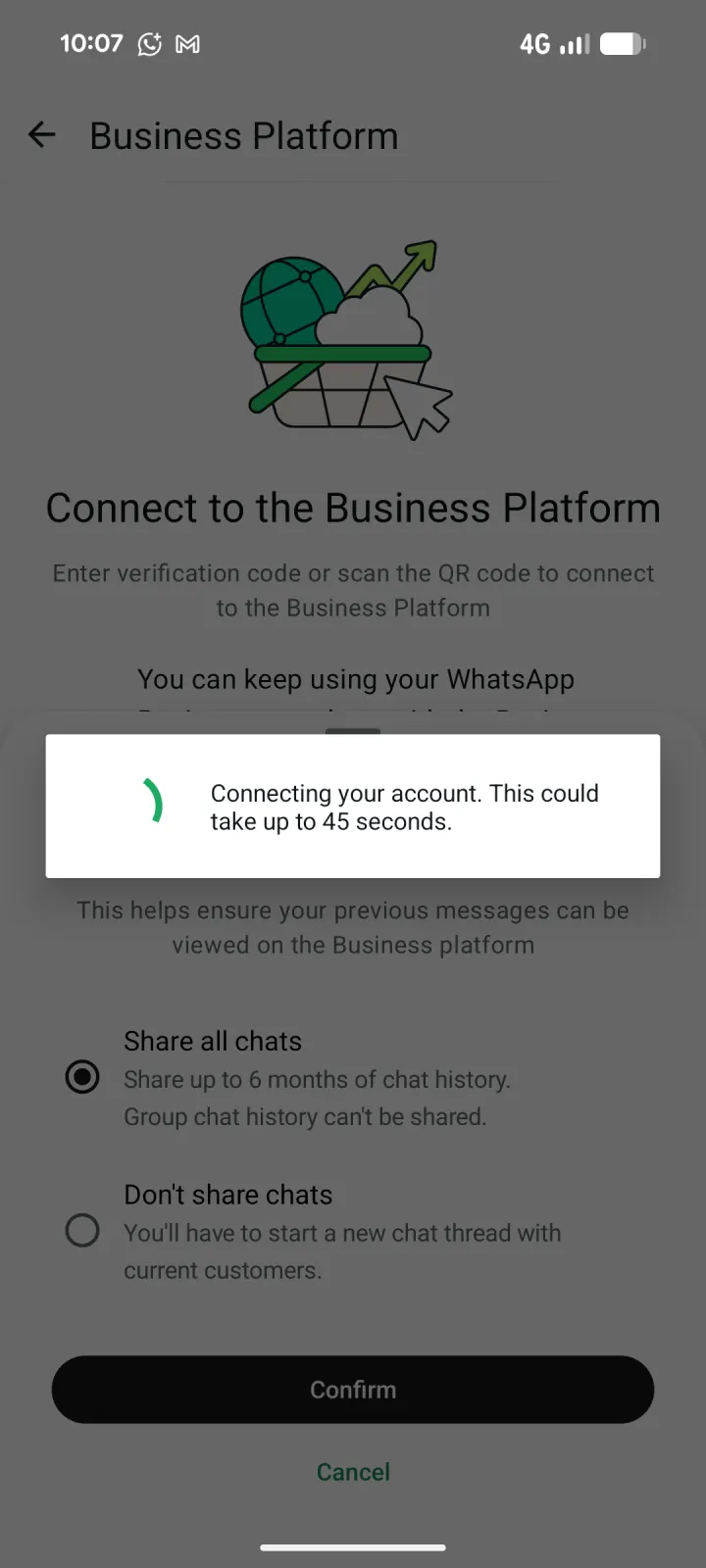
- ตรวจสอบข้อมูลแพลตฟอร์มธุรกิจ จากนั้นแตะ เชื่อมต่อ กับแพลตฟอร์มธุรกิจ
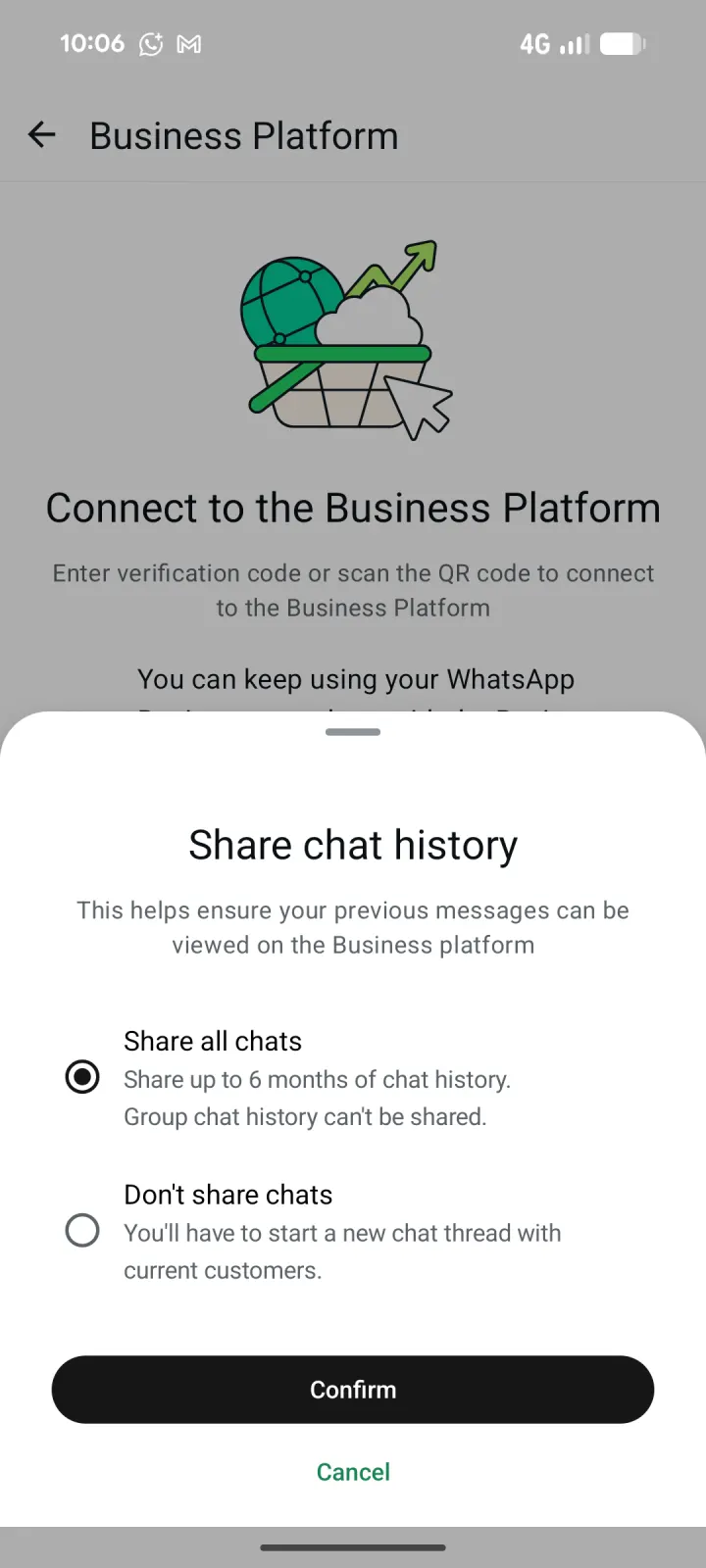
- เลือกแบ่งปันทั้งหมดเพื่อ นำเข้าประวัติการแชทแบบตัวต่อตัวได้สูงสุดหกเดือน หรือไม่แบ่งปันการสนทนาเพื่อเริ่มต้นเธรดแชทใหม่ แตะ ยืนยัน
- โปรดรอสักครู่ขณะที่วอทส์แอปป์เชื่อมต่อบัญชีของคุณ กระบวนการนี้อาจใช้เวลาถึง 45 วินาที
- การตั้งค่าเสร็จสมบูรณ์แล้ว
- เอเย่นต์ของคุณพร้อมแชทในวอทส์แอปป์ธุรกิจของคุณแล้ว
ติดตั้ง Knoon แชทภายนอกในธุรกิจวอทส์แอปป์ของคุณผ่านเว็บไซต์
ติดตั้ง Knoon แชทภายนอกในธุรกิจวอทส์แอปป์ของคุณผ่านเว็บไซต์
ในการเริ่มต้น คุณจะต้องมีไซต์ที่มีแชทบ็อกซ์ซึ่งได้รับการจัดการโดยตัวแทนอยู่แล้ว
- ไปที่ Knoon > ความรู้ > เว็บไซต์.
- เลือกเว็บไซต์
- กดไอคอน เว็บไซต์ > แก้ไข
- คลิก Integrate WhatsApp จากนั้นกด ดำเนินการต่อ.
- คุณจะถูกเปลี่ยนเส้นทางไปยังการเข้าสู่ระบบ Facebook ธุรกิจ คลิก Continue.
- เลือกพอร์ตโฟลิโอธุรกิจและบัญชีวอทส์แอปป์ธุรกิจ จากนั้นกดถัดไป
- เลือกหมายเลขธุรกิจวอทส์แอปป์ของคุณ จากนั้นกดถัดไป
- การตั้งค่าเสร็จสมบูรณ์แล้ว
- เอเย่นต์ของคุณพร้อมแชทในวอทส์แอปป์ธุรกิจของคุณแล้ว
- สแกนรหัส QR ที่แสดงในหน้าต่างการเริ่มต้นใช้งาน Meta เมื่อถูกถามให้เชื่อมต่อกับแพลตฟอร์มธุรกิจ ให้แตะที่ดำเนินการต่อ
- ตรวจสอบข้อมูลแพลตฟอร์มธุรกิจ จากนั้นแตะ เชื่อมต่อ กับแพลตฟอร์มธุรกิจ
- เลือกแบ่งปันทั้งหมดเพื่อ นำเข้าประวัติการแชทแบบตัวต่อตัวได้สูงสุดหกเดือน หรือไม่แบ่งปันการสนทนาเพื่อเริ่มต้นเธรดแชทใหม่ แตะ ยืนยัน
- โปรดรอสักครู่ขณะที่วอทส์แอปป์เชื่อมต่อบัญชีของคุณ กระบวนการนี้อาจใช้เวลาถึง 45 วินาที
- การตั้งค่าเสร็จสมบูรณ์แล้ว
- เอเย่นต์ของคุณพร้อมแชทในวอทส์แอปป์ธุรกิจของคุณแล้ว