Installa Knoon in Whatsapp
Segui i passi di impostazioni qui sotto per connettere il tuo assistente e inizia a usare Knoon su WhatsApp.
Installa Knoon Esterno Chat nella tua WhatsApp Azienda
Installa Knoon Esterno Chat nella tua WhatsApp Azienda
Per iniziare, avrai bisogno di una base di conoscenza esistente collegata a una chat gestita da un agente.
- Vai a Knoon > Conoscenza > Basi di Conoscenza.
- Seleziona la base di conoscenza.
- Nelle Chat Boxes, clicca sul pulsante Altro in una chat.
- Clicca su Integra WhatsApp, poi premi Continua.
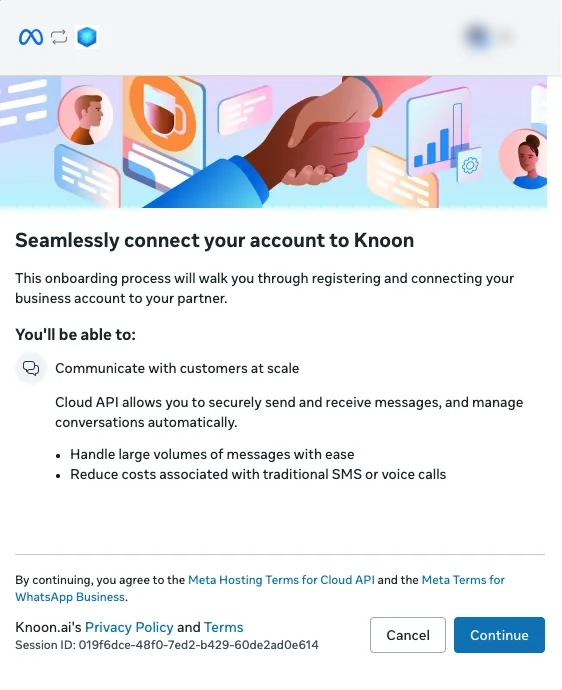
- Verrai reindirizzato al login di Facebook Business. Clicca su Continua.
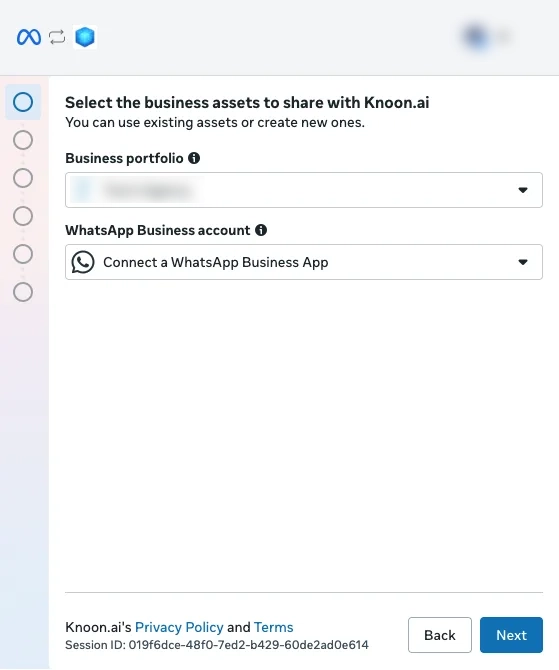
- Seleziona un portfolio aziendale e un account WhatsApp Business, quindi premi Avanti.
- Seleziona il tuo numero WhatsApp Azienda, quindi premi Avanti.
- Le impostazioni sono complete.
- Il tuo agente è ora pronto per chattare nel tuo WhatsApp Business.
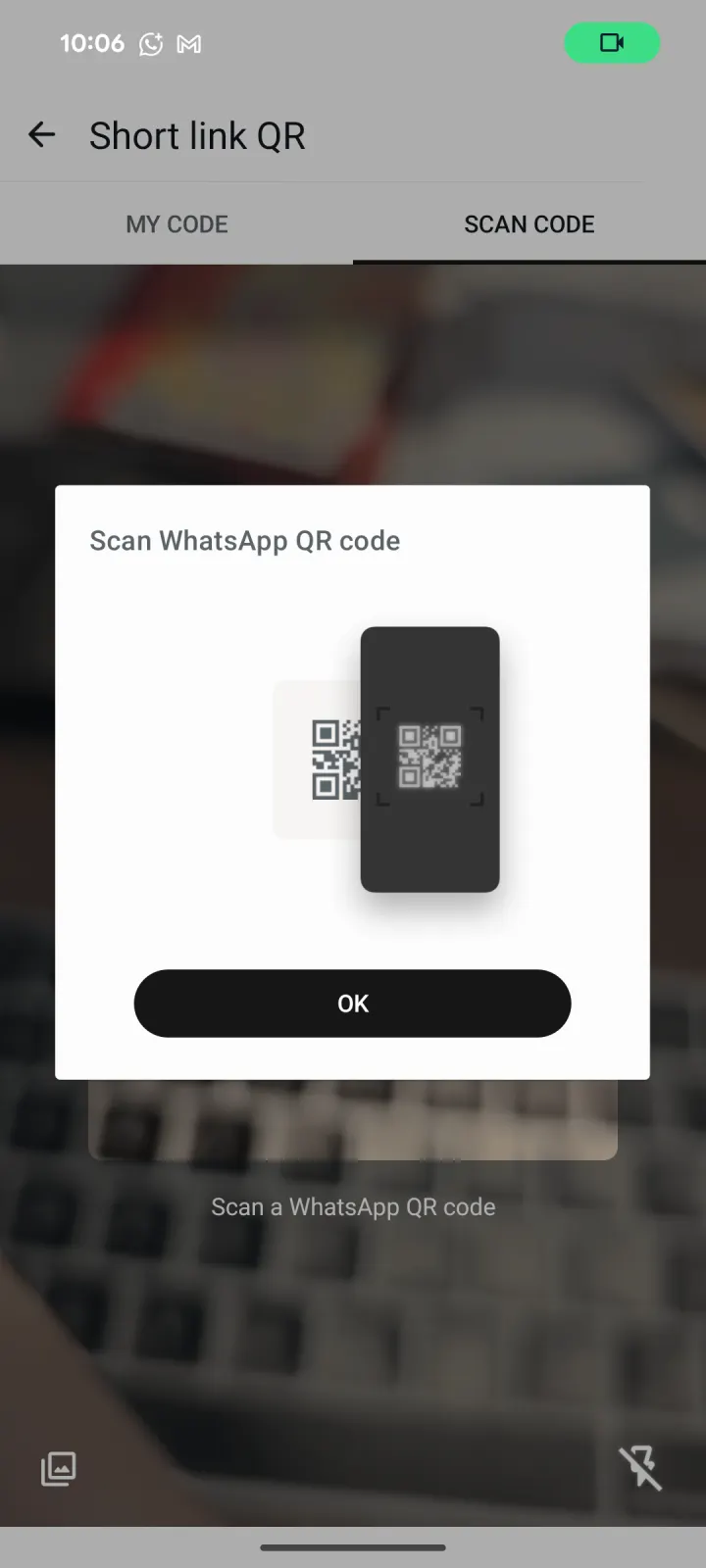
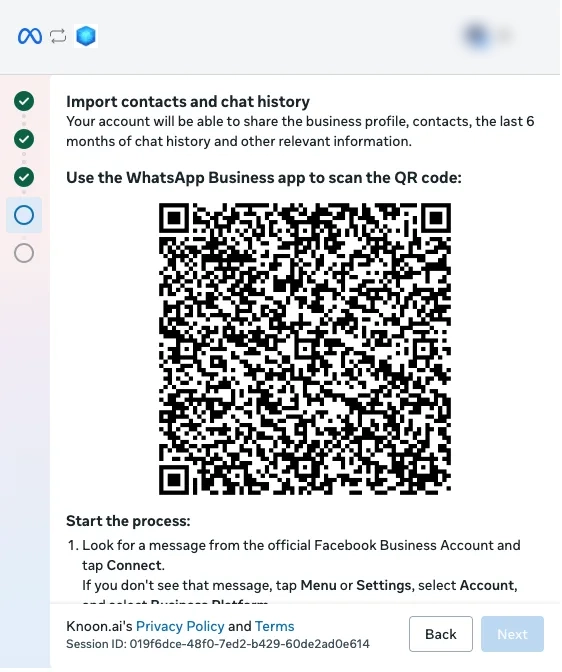
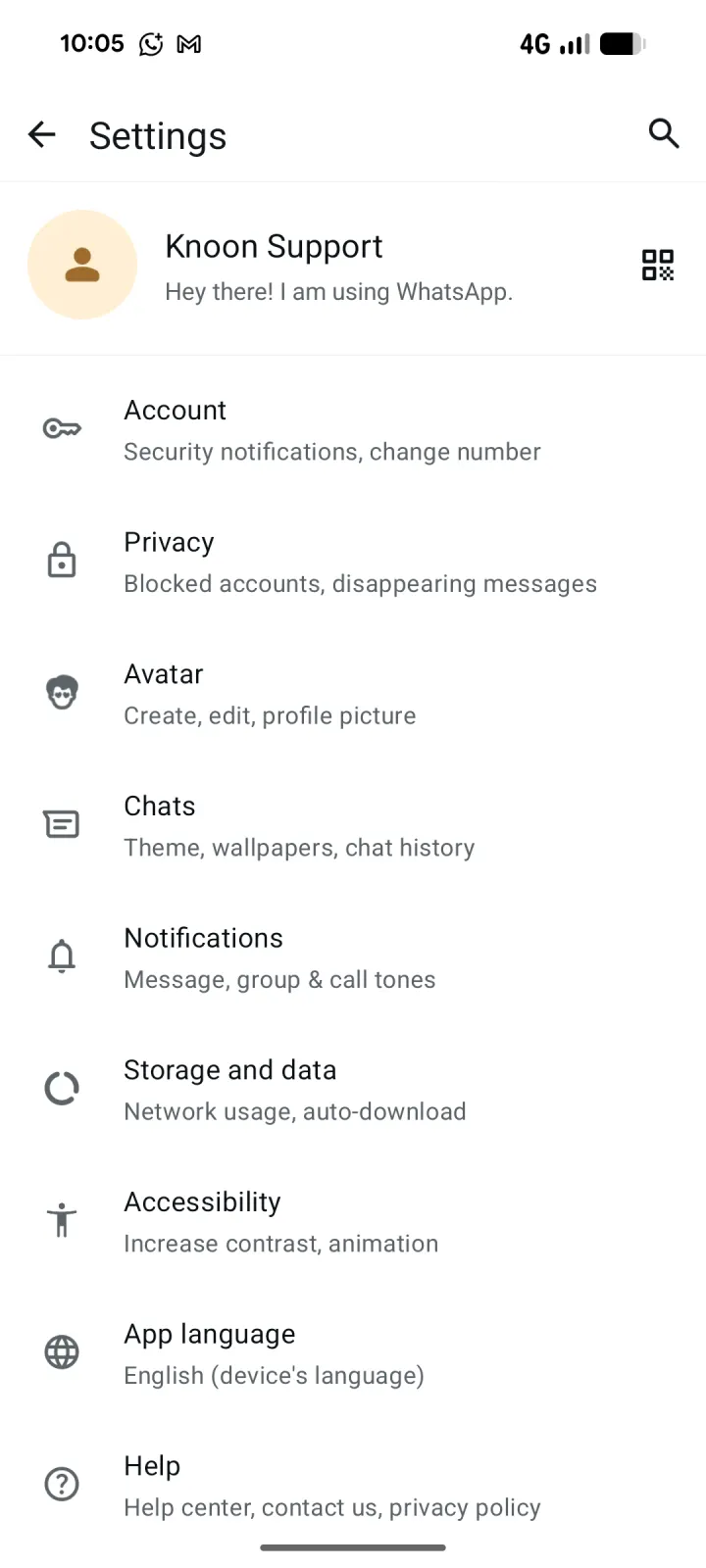
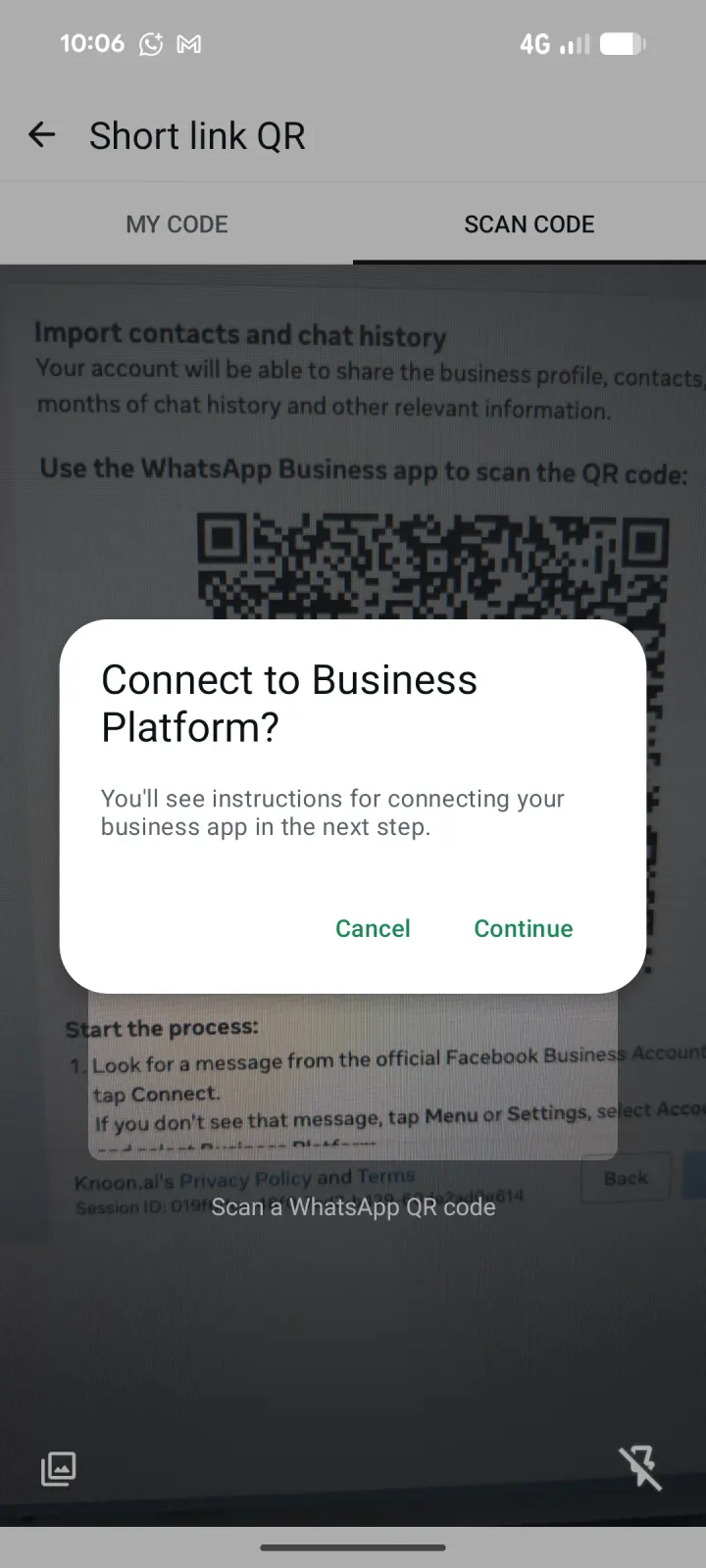
- Scansiona il codice QR visualizzato nella finestra di onboarding Meta. Quando viene chiesto di connettersi alla Piattaforma Azienda, tocca Continua.
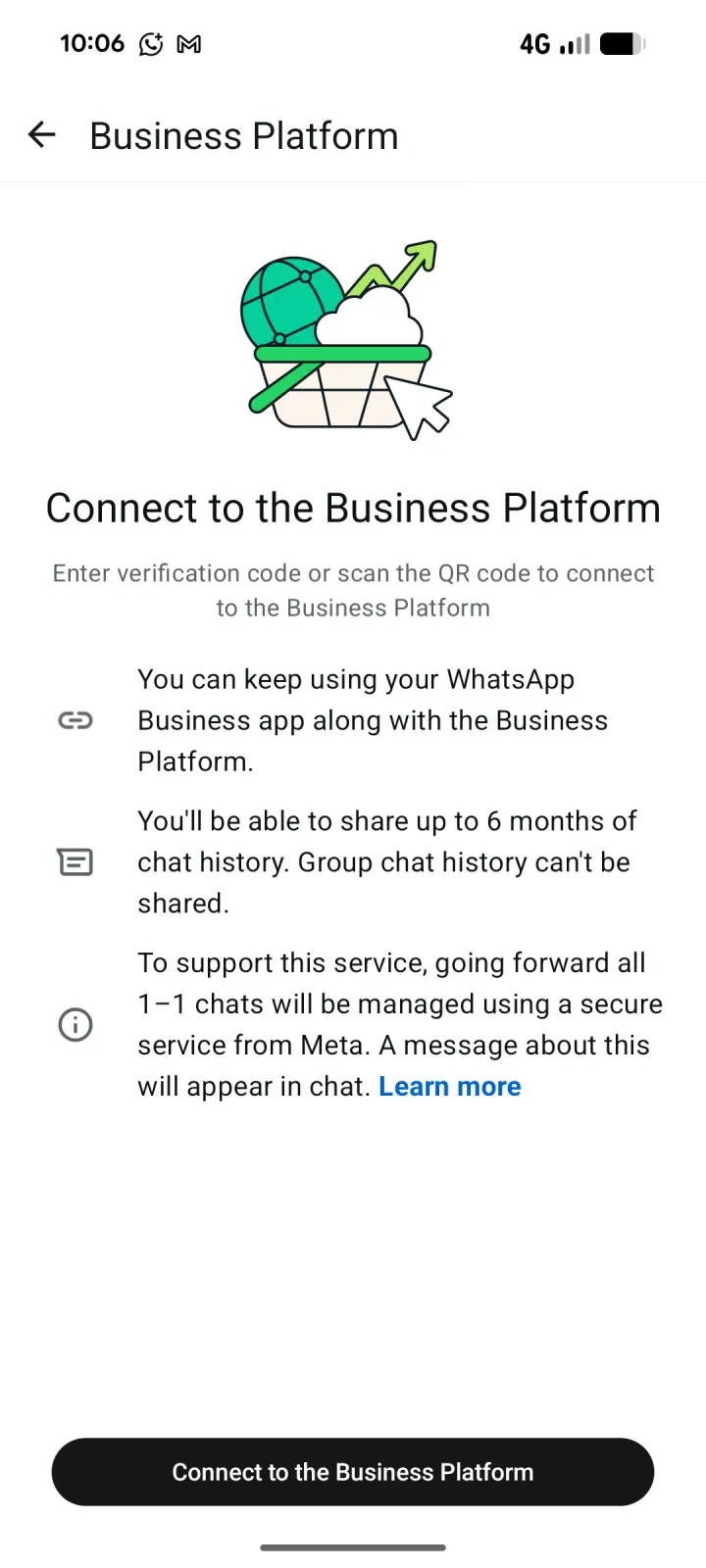
- Esamina le informazioni della Piattaforma Aziendale, quindi tocca Connetti alla Piattaforma Aziendale.
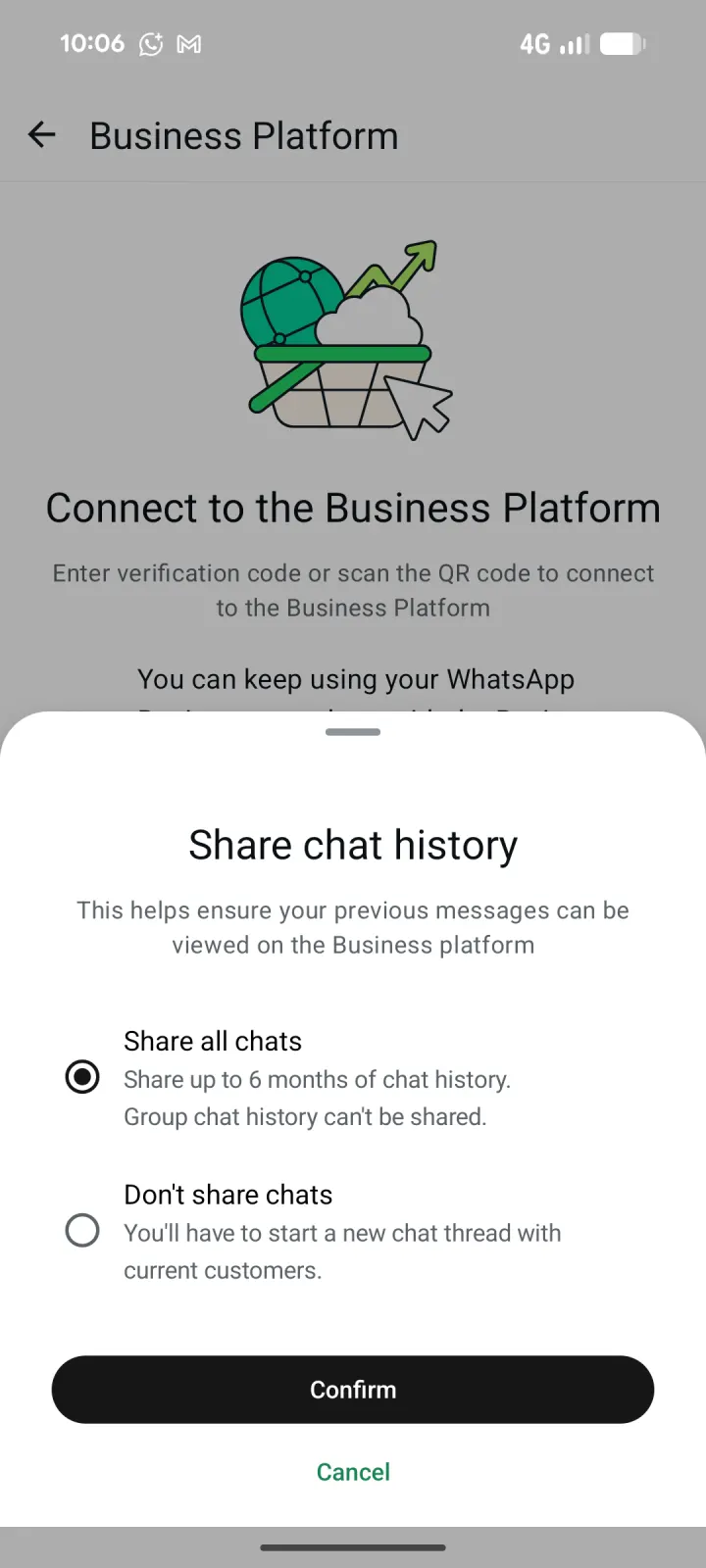
- Scegli Condividi tutte le chat per importare fino a sei mesi di storico chat uno a uno, oppure Non condividere chat per iniziare nuove conversazioni. Tocca Conferma.
- Attendere mentre Whatsapp collega il tuo account. Questo può richiedere fino a 45 secondi.
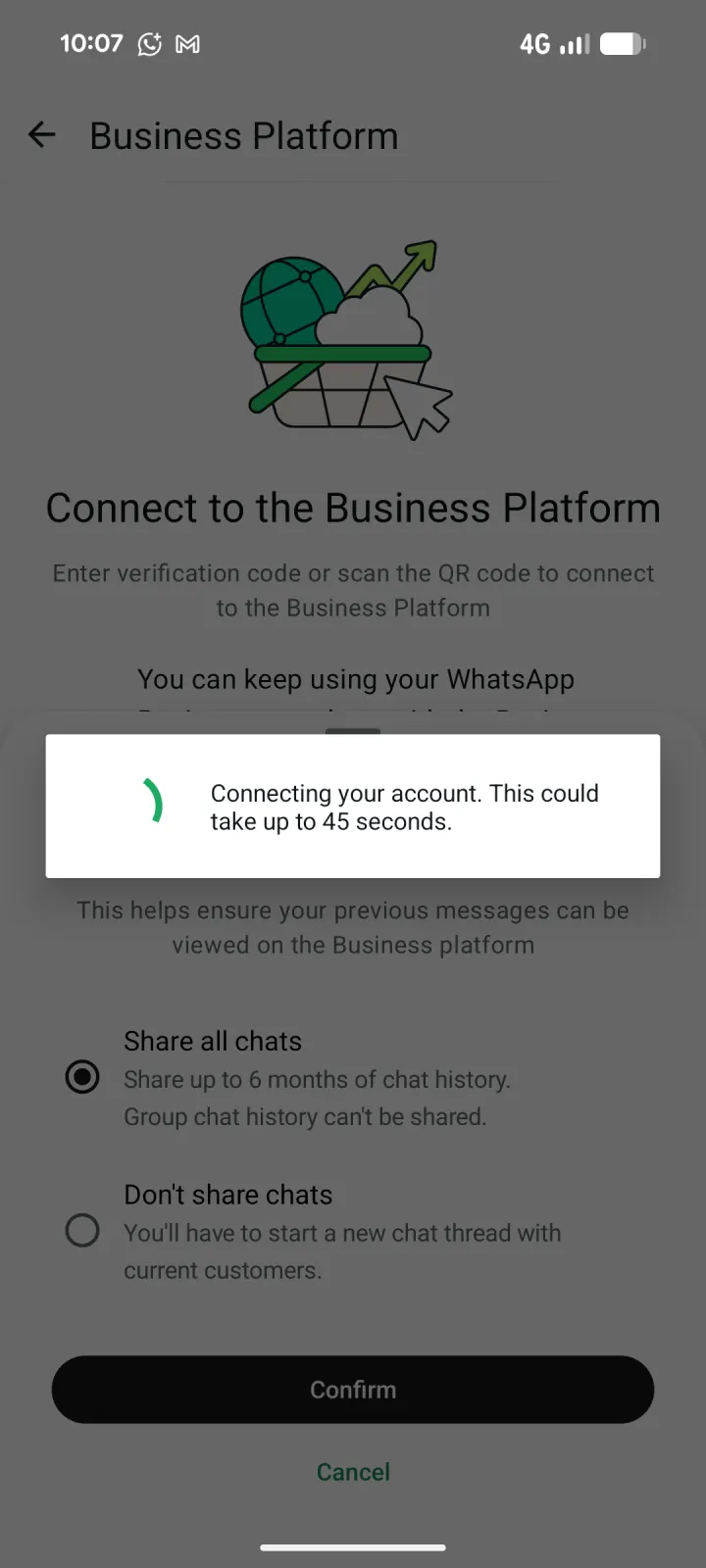
- Le impostazioni sono complete.
- Il tuo agente è ora pronto per chattare nel tuo WhatsApp Business.
Installa Knoon Chat Esterno nel Tuo Whatsapp Azienda tramite Siti web
Installa Knoon Chat Esterno nel Tuo Whatsapp Azienda tramite Siti web
Per iniziare, avrai bisogno di un sito esistente con una chat gestita da un agente.
- Vai a Knoon > Conoscenza > Siti web.
- Seleziona il sito web.
- Premi l'icona Siti web > Modifica.
- Clicca su Integra WhatsApp, poi premi Continua.
- Verrai reindirizzato al login di Facebook Business. Clicca su Continua.
- Seleziona un portfolio aziendale e un account WhatsApp Business, quindi premi Avanti.
- Seleziona il tuo numero WhatsApp Azienda, quindi premi Avanti.
- Le impostazioni sono complete.
- Il tuo agente è ora pronto per chattare nel tuo WhatsApp Business.
- Scansiona il codice QR visualizzato nella finestra di onboarding Meta. Quando viene chiesto di connettersi alla Piattaforma Azienda, tocca Continua.
- Esamina le informazioni della Piattaforma Aziendale, quindi tocca Connetti alla Piattaforma Aziendale.
- Scegli Condividi tutte le chat per importare fino a sei mesi di storico chat uno a uno, oppure Non condividere chat per iniziare nuove conversazioni. Tocca Conferma.
- Attendere mentre Whatsapp collega il tuo account. Questo può richiedere fino a 45 secondi.
- Le impostazioni sono complete.
- Il tuo agente è ora pronto per chattare nel tuo WhatsApp Business.