Установить Knoon в Ватсап
Следуйте приведённым ниже шагам настройки, чтобы подключить вашего ассистента и начать использовать Knoon в WhatsApp.
Установить Knoon Внешний Чат в Ваш WhatsApp Бизнес
Установить Knoon Внешний Чат в Ваш WhatsApp Бизнес
Для начала вам потребуется существующая база знаний, подключённая к чат-боксу, управляемому агентом.
- Перейдите в Knoon > Знания > Базы Знаний.
- Выберите базу знаний.
- В окнах чата нажмите кнопку «Подробнее» на окне чата.
- Нажмите Интегрировать WhatsApp, затем нажмите Продолжить.
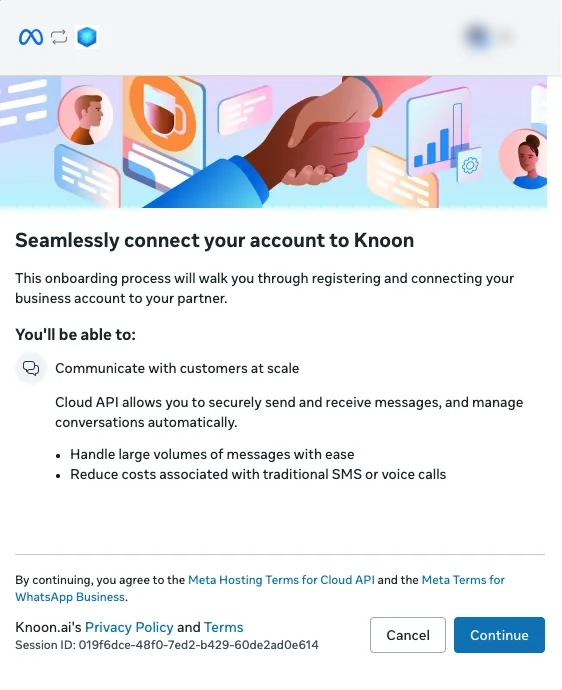
- Вы будете перенаправлены на вход в Facebook Business. Нажмите Продолжить.
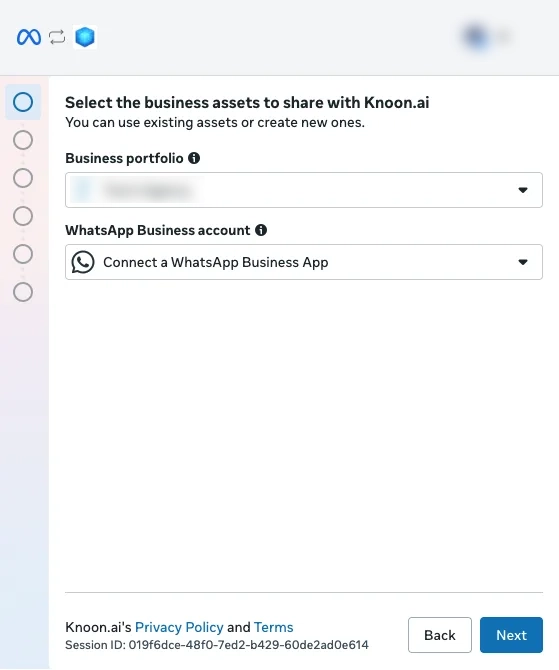
- Выберите портфолио бизнеса и аккаунт Ватсап Бизнес, затем нажмите Далее.
- Выберите номер вашего WhatsApp Бизнес, затем нажмите Далее.
- Настройка завершена.
- Ваш агент теперь готов общаться в вашем Ватсап Бизнес.
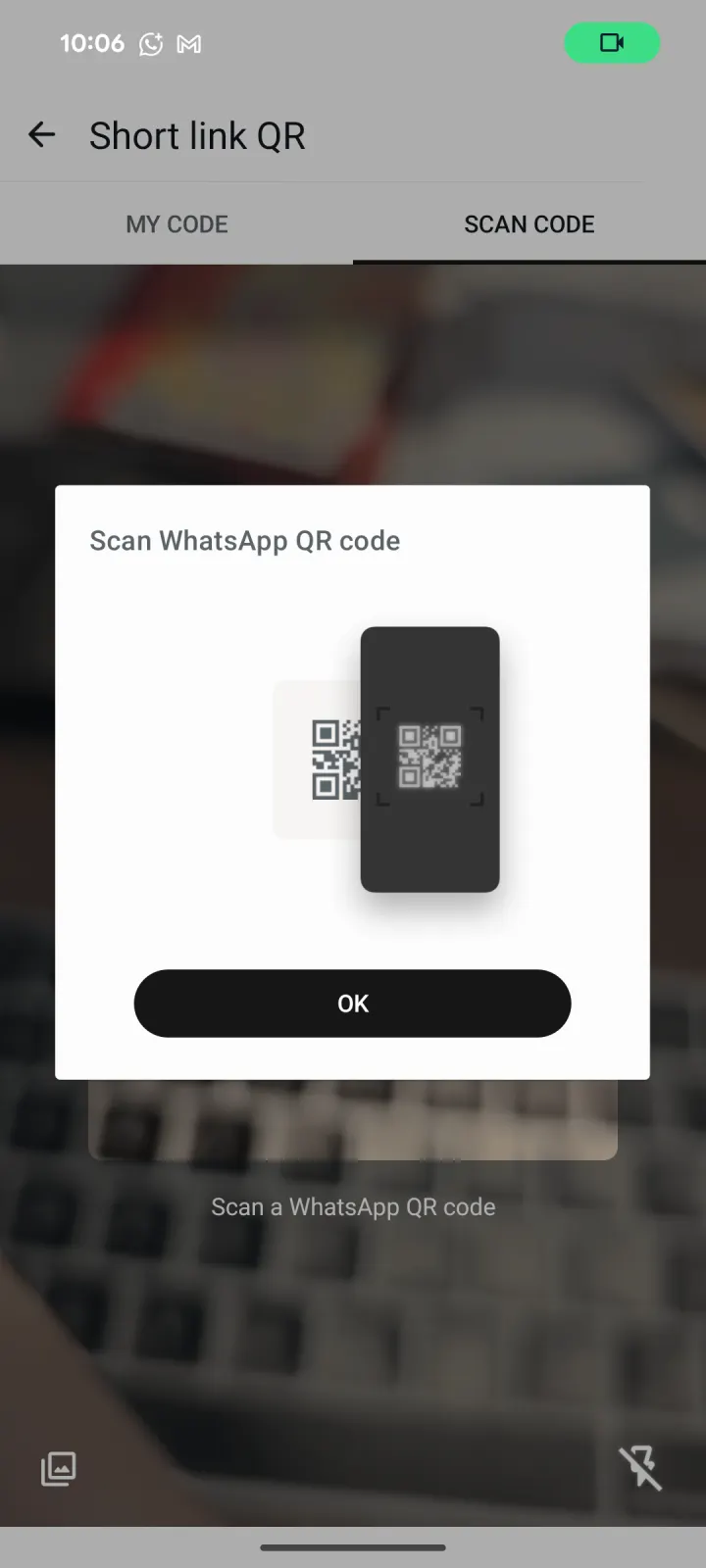
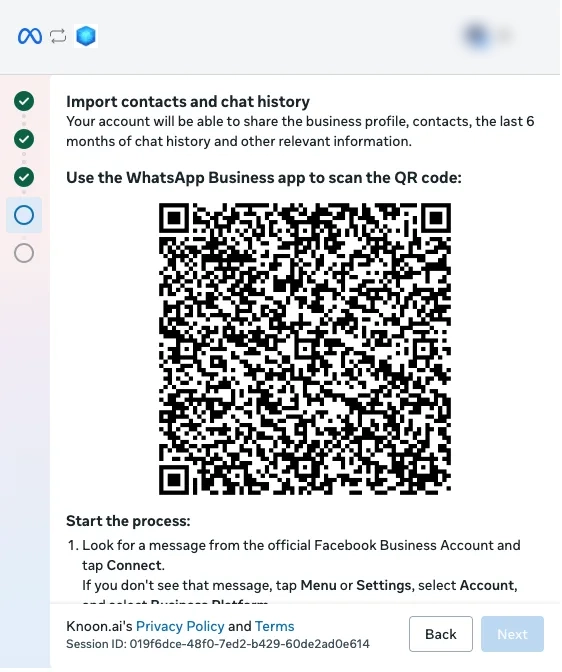
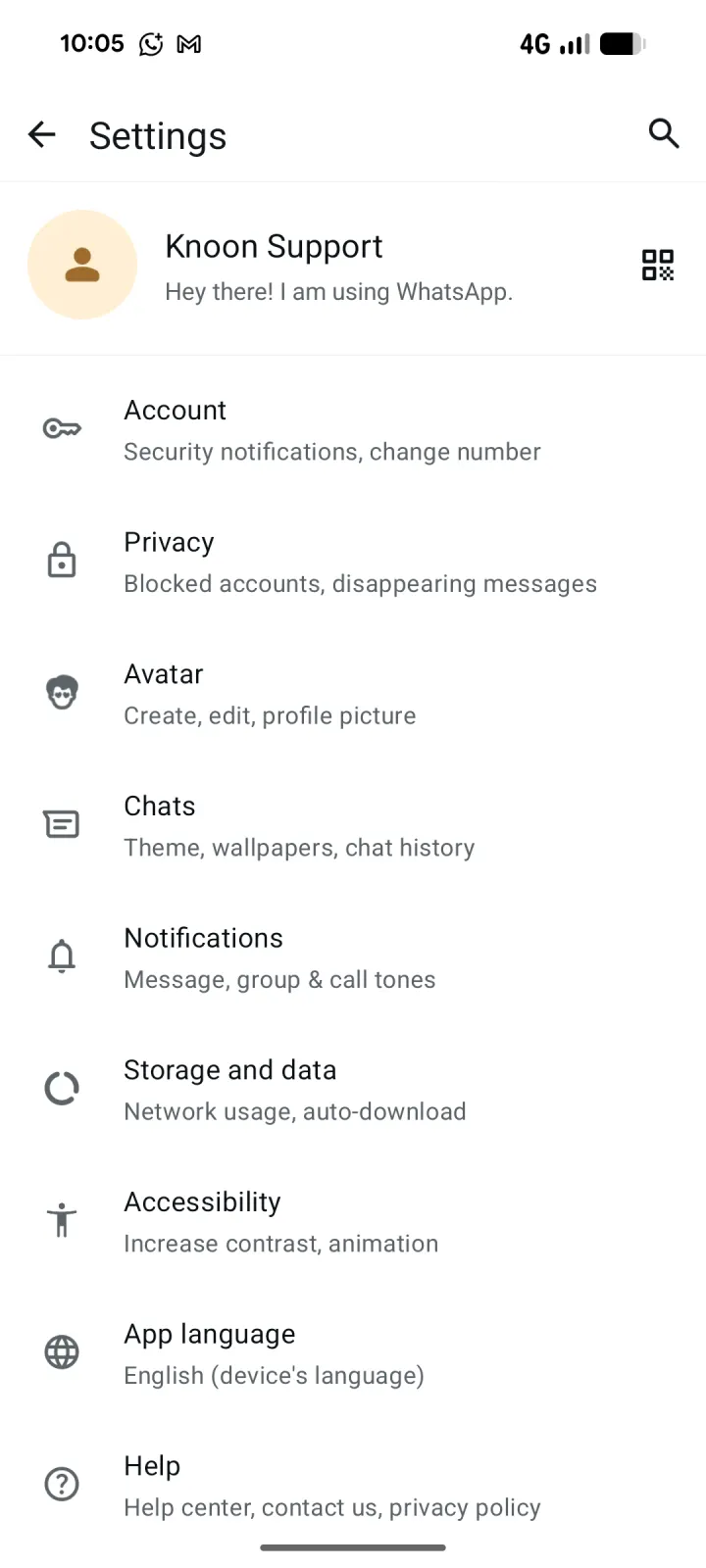
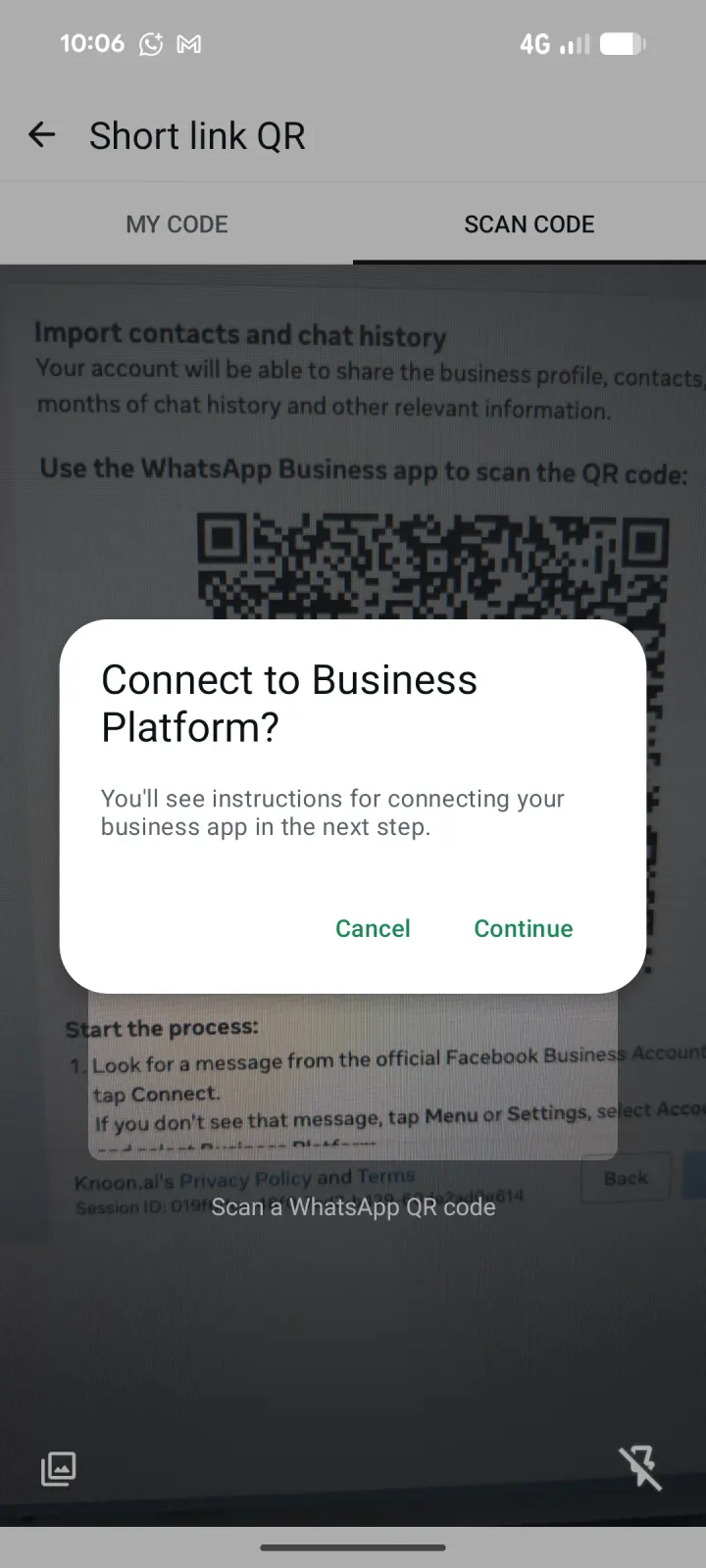
- Отсканируйте QR-код, отображаемый в окне установки Meta. Когда появится запрос на подключение к Бизнес Платформе, нажмите Продолжить.
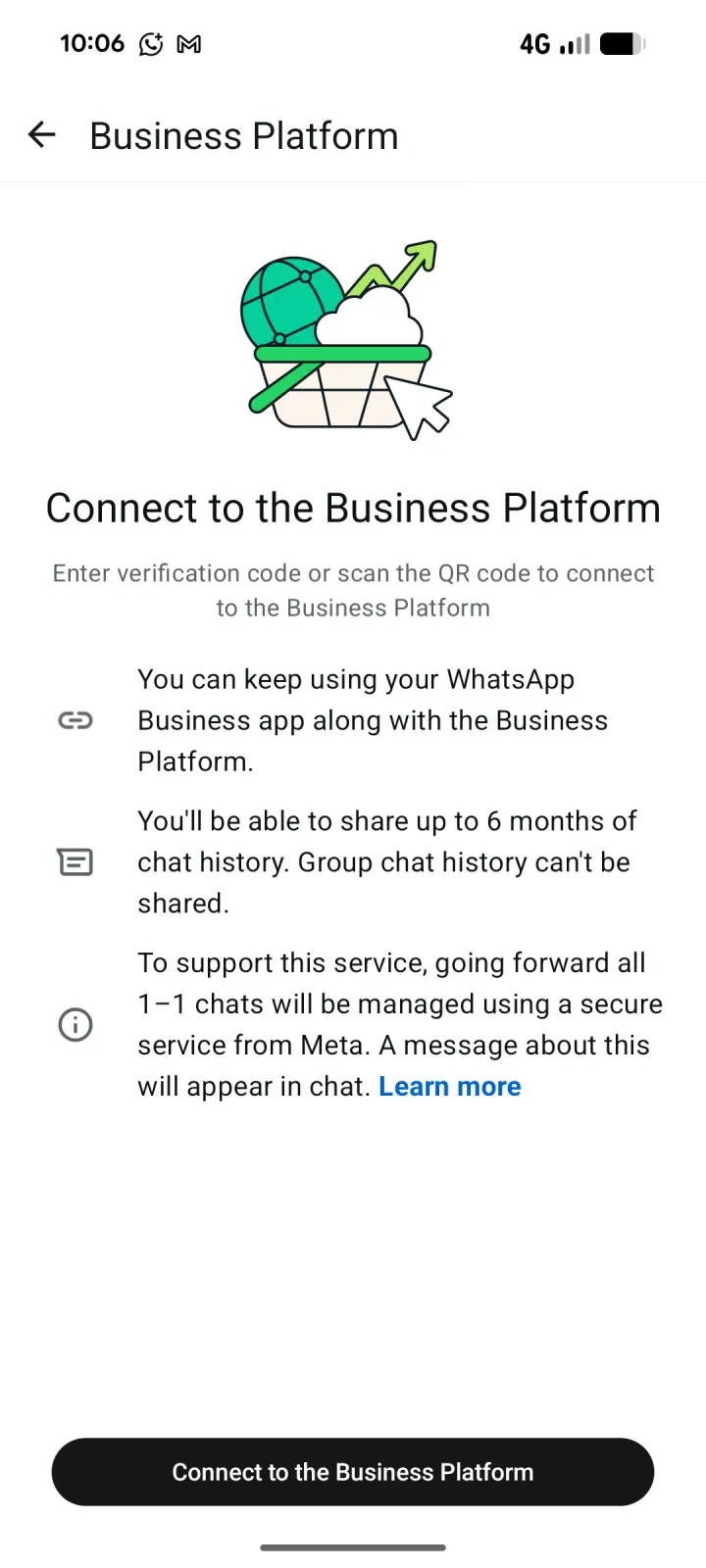
- Просмотрите информацию о Бизнес-платформе, затем нажмите Подключить к Бизнес-платформе.
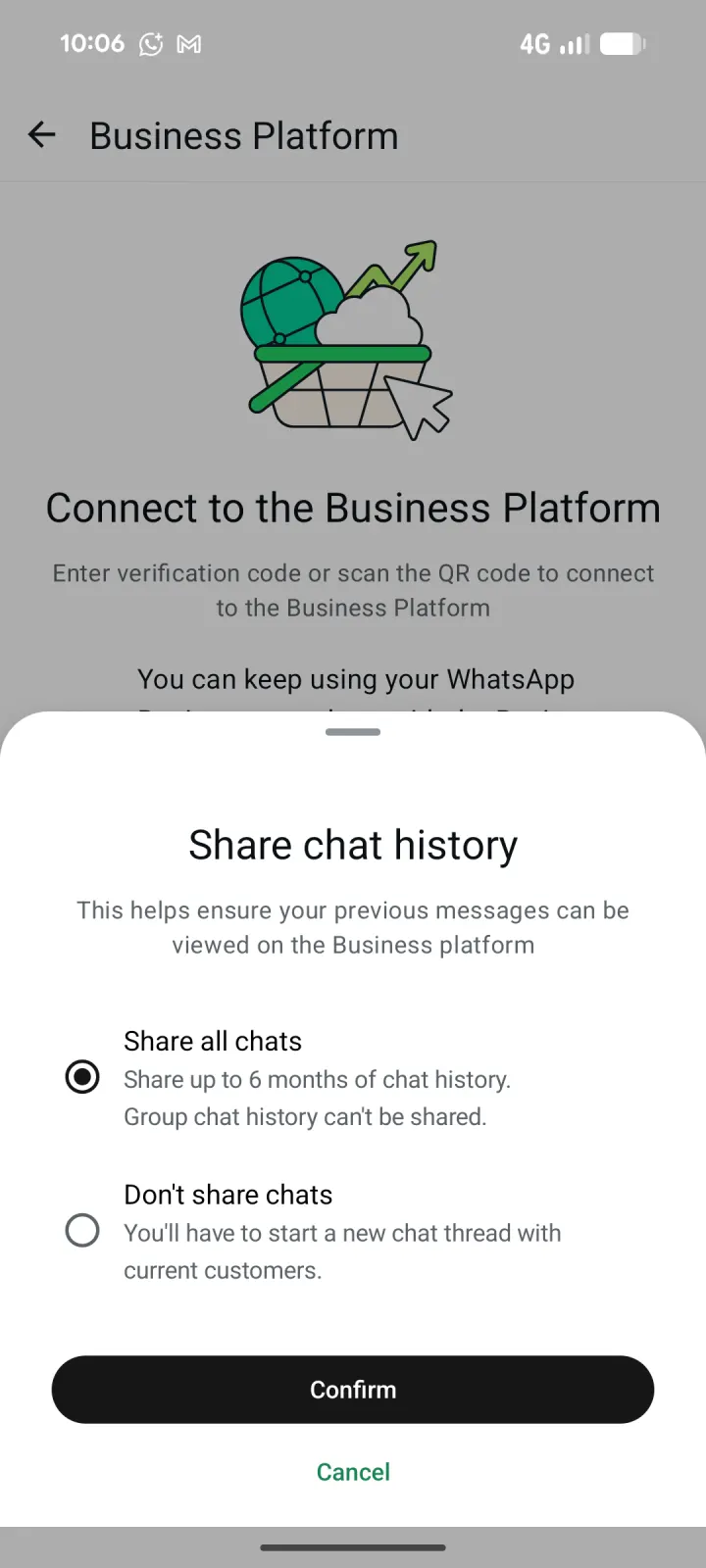
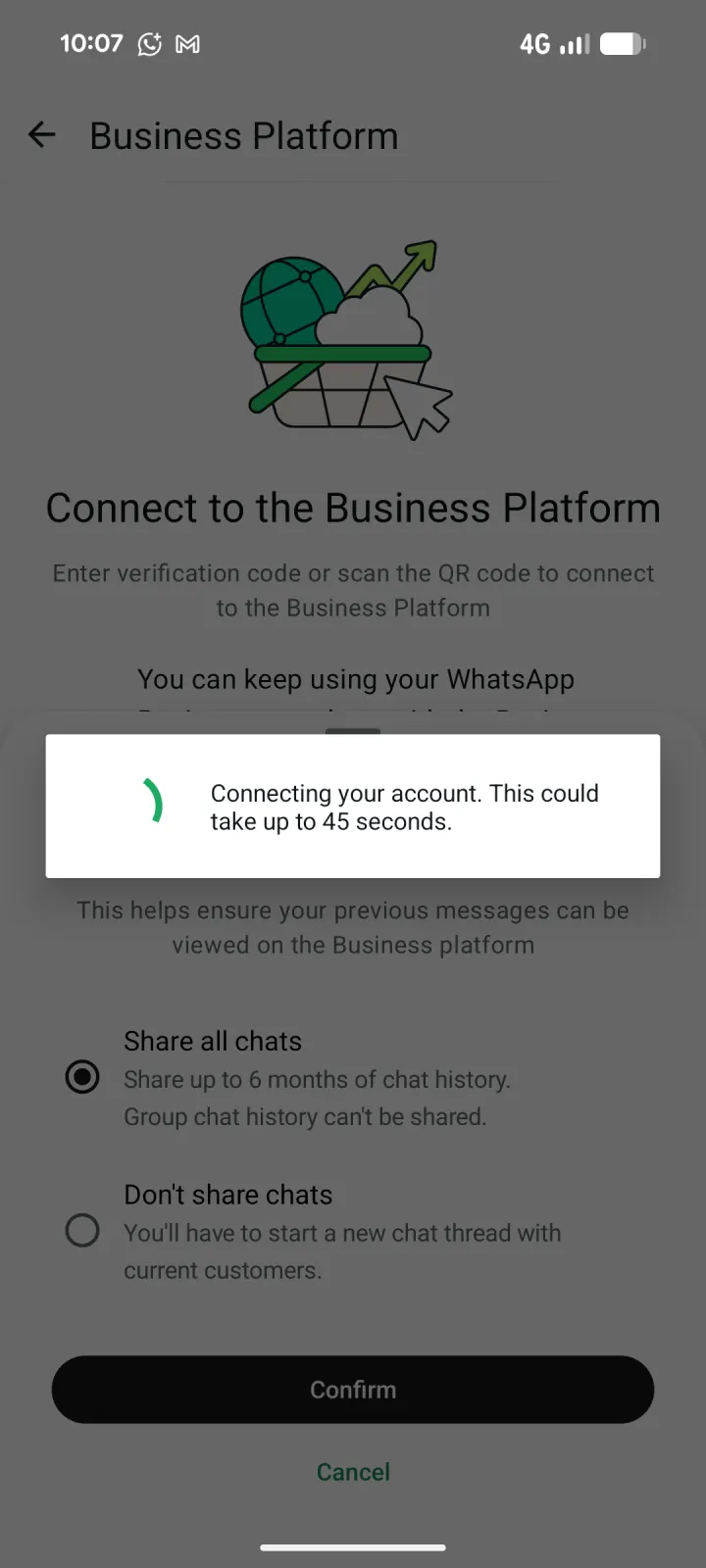
- Выберите Поделиться всеми чатами, чтобы импортировать историю личных чатов за последние шесть месяцев, или Не делиться чатами, чтобы начать новые чат-нити. Нажмите Подтвердить.
- Подождите, пока WhatsApp подключает ваш аккаунт. Это может занять до 45 секунд.
- Настройка завершена.
- Ваш агент теперь готов общаться в вашем Ватсап Бизнес.
Установить Knoon Внешний Чат в Ваш Ватсап Бизнес через Веб-сайты
Установить Knoon Внешний Чат в Ваш Ватсап Бизнес через Веб-сайты
Чтобы начать, вам потребуется существующий сайт с чат-боксом, управляемым агентом.
- Перейти в Knoon > Знания > Веб-сайты.
- Выбрать веб-сайт.
- Нажмите на значок Веб-сайты > Изменить.
- Нажмите Интегрировать WhatsApp, затем нажмите Продолжить.
- Вы будете перенаправлены на вход в Facebook Business. Нажмите Продолжить.
- Выберите портфолио бизнеса и аккаунт Ватсап Бизнес, затем нажмите Далее.
- Выберите номер вашего WhatsApp Бизнес, затем нажмите Далее.
- Настройка завершена.
- Ваш агент теперь готов общаться в вашем Ватсап Бизнес.
- Отсканируйте QR-код, отображаемый в окне установки Meta. Когда появится запрос на подключение к Бизнес Платформе, нажмите Продолжить.
- Просмотрите информацию о Бизнес-платформе, затем нажмите Подключить к Бизнес-платформе.
- Выберите Поделиться всеми чатами, чтобы импортировать историю личных чатов за последние шесть месяцев, или Не делиться чатами, чтобы начать новые чат-нити. Нажмите Подтвердить.
- Подождите, пока WhatsApp подключает ваш аккаунт. Это может занять до 45 секунд.
- Настройка завершена.
- Ваш агент теперь готов общаться в вашем Ватсап Бизнес.