Installeer Knoon in WhatsApp
Volg de onderstaande installatie-instructies om uw assistent te verbinden en Knoon in WhatsApp te starten.
Installeer Knoon Extern Chatten in Uw WhatsApp Zakelijk
Installeer Knoon Extern Chatten in Uw WhatsApp Zakelijk
Om aan de slag te gaan, hebt u een bestaande kennisbank nodig die is verbonden met een chatbox die wordt beheerd door een agent.
- Ga naar Knoon > Kennis > Kennisbanken.
- Selecteer de kennisbron.
- In Chatboxen, klik op de Meer-knop in een chatbox.
- Klik op WhatsApp integreren en druk vervolgens op Doorgaan.
- Je wordt doorgestuurd naar de Facebook Zakelijk login. Klik op Continue.
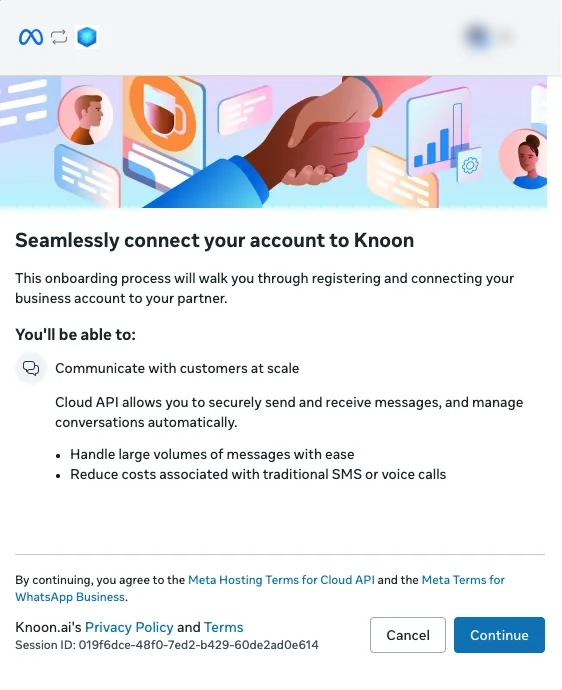
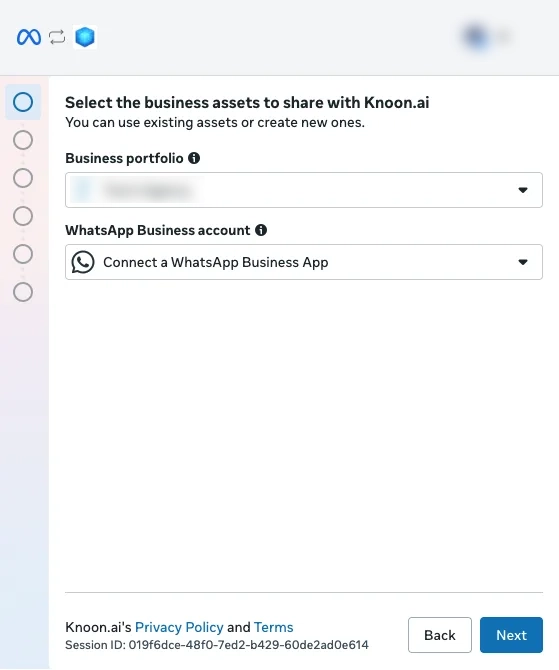
- Selecteer een zakelijk portfolio en WhatsApp Zakelijk-account, en druk vervolgens op Volgende.
- Selecteer uw WhatsApp Zakelijk nummer en druk vervolgens op Volgende.
- De installatie is voltooid.
- Je agent is nu klaar om te chatten in je WhatsApp Business.
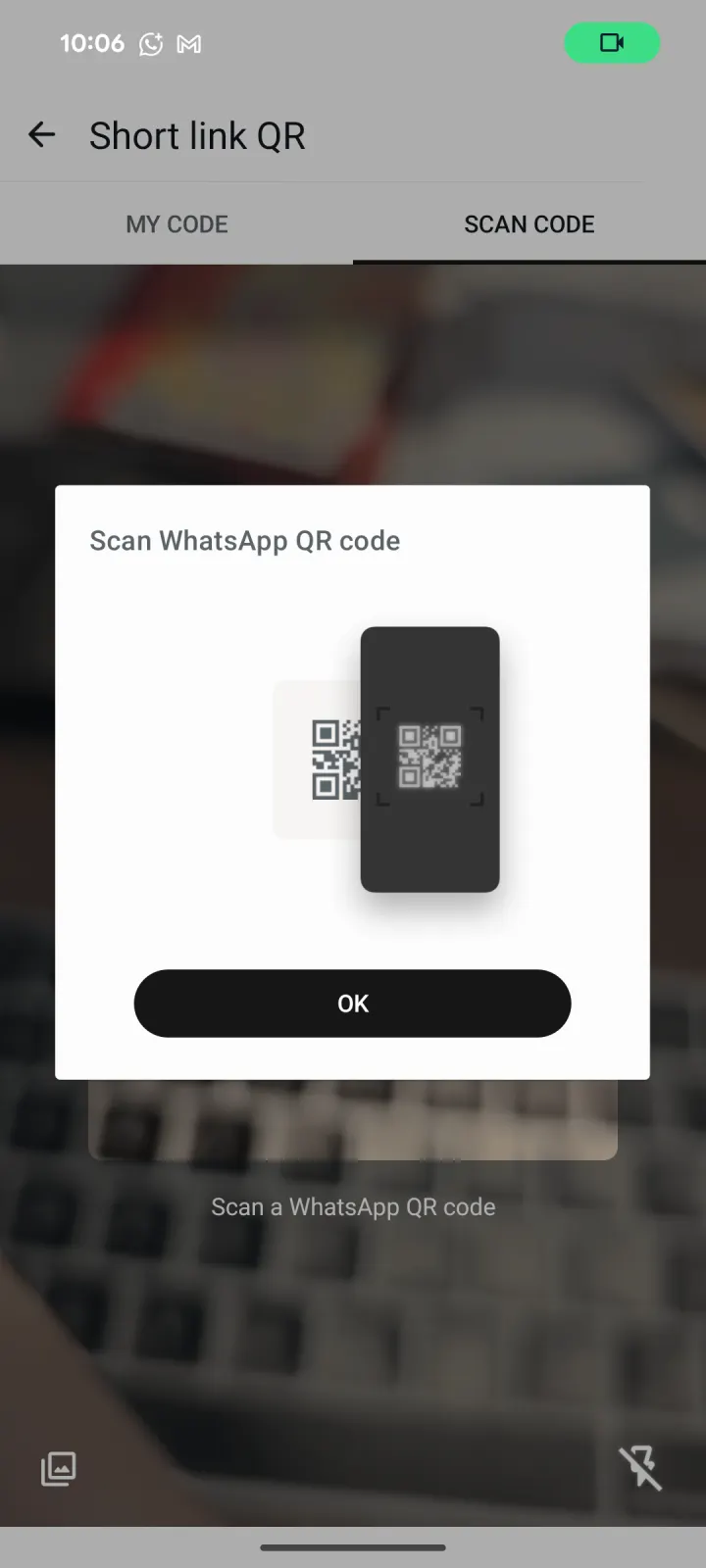
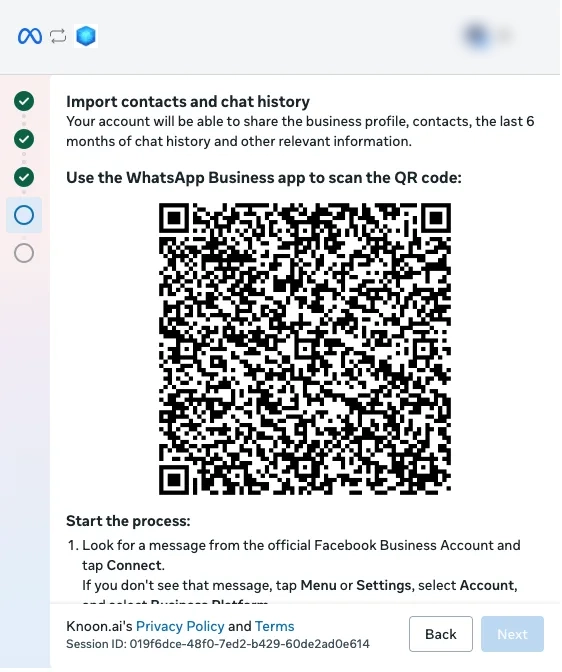
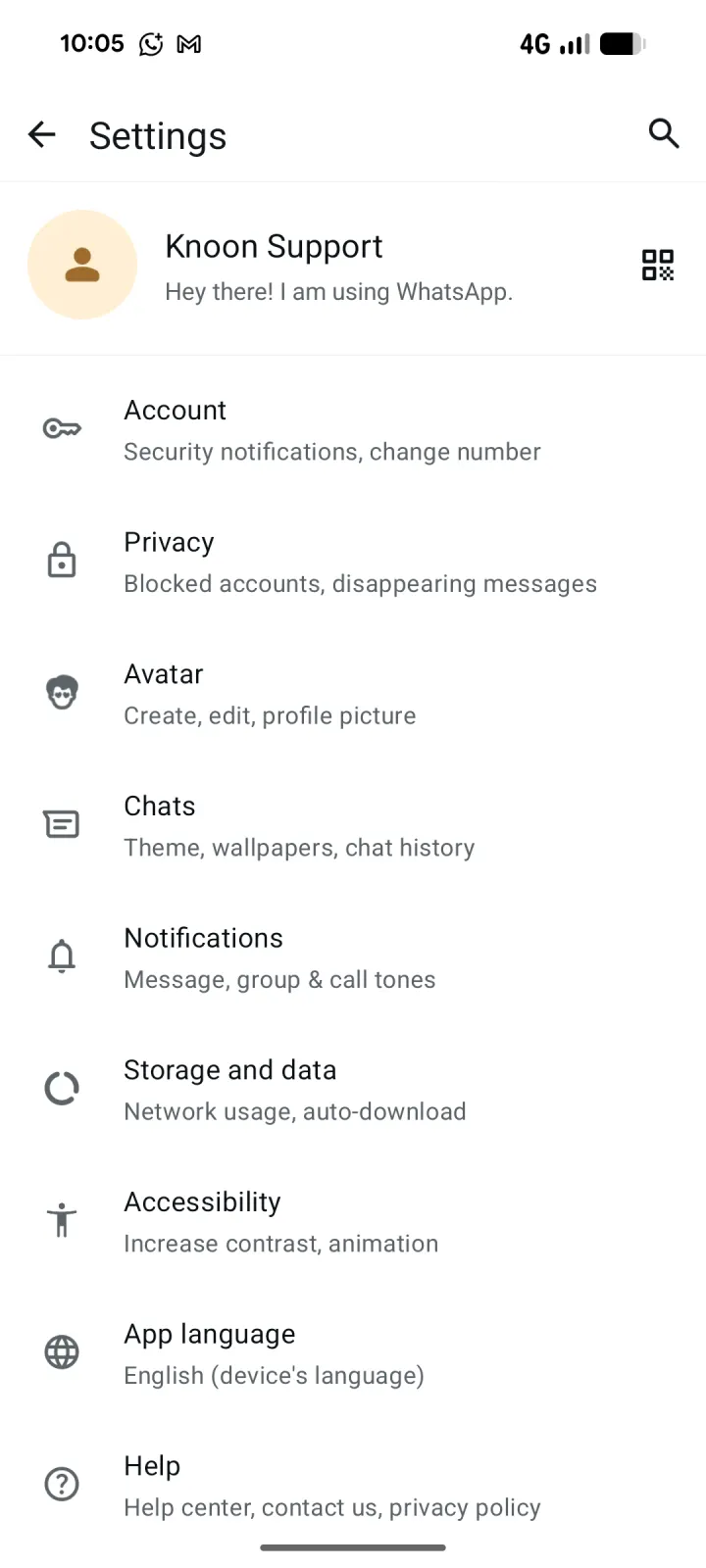
- Scan de QR-code die wordt weergegeven in het Meta onboarding-venster. Tik op Doorgaan wanneer je wordt gevraagd verbinding te maken met het Zakelijk Platform.
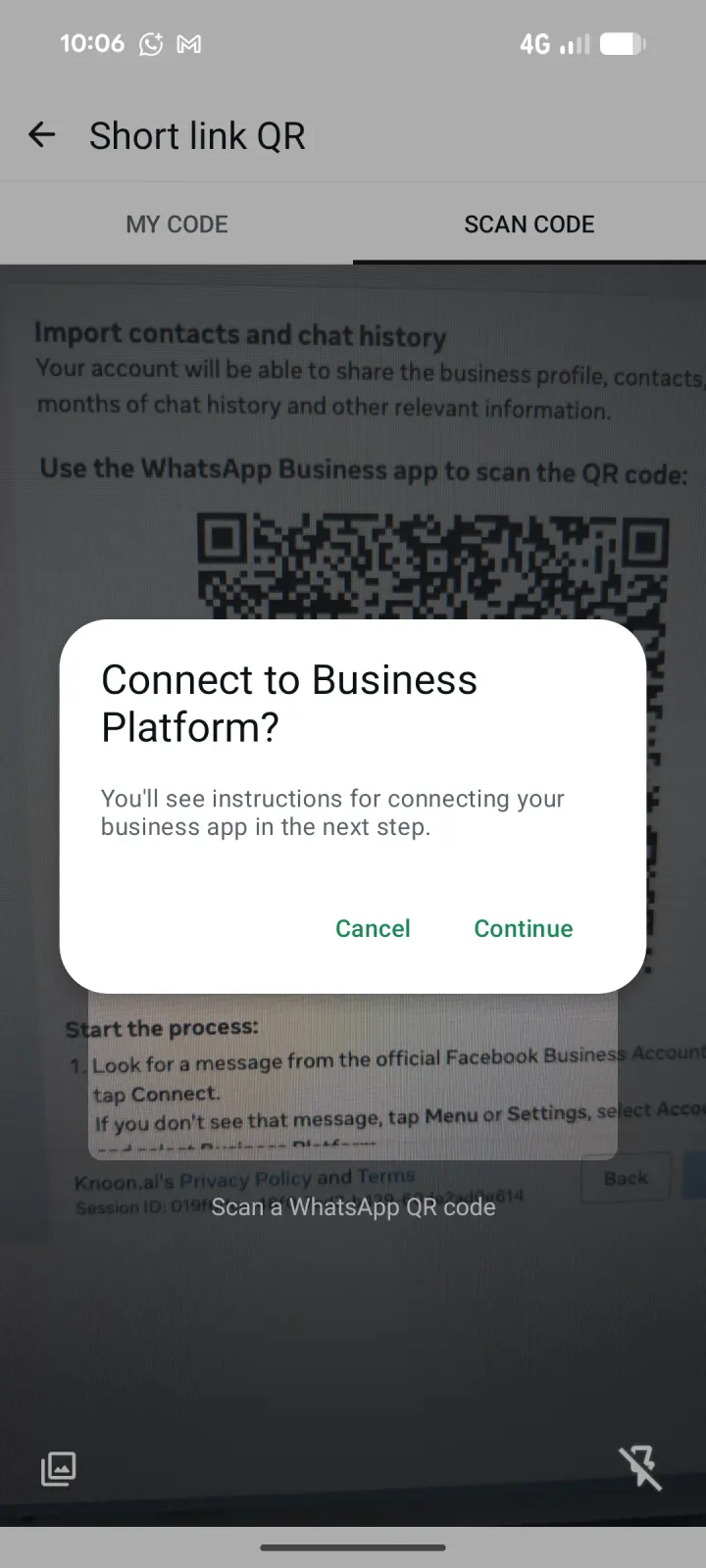
- Bekijk de Zakelijk Platform informatie, en tik vervolgens op Verbinding maken met het Zakelijk Platform.
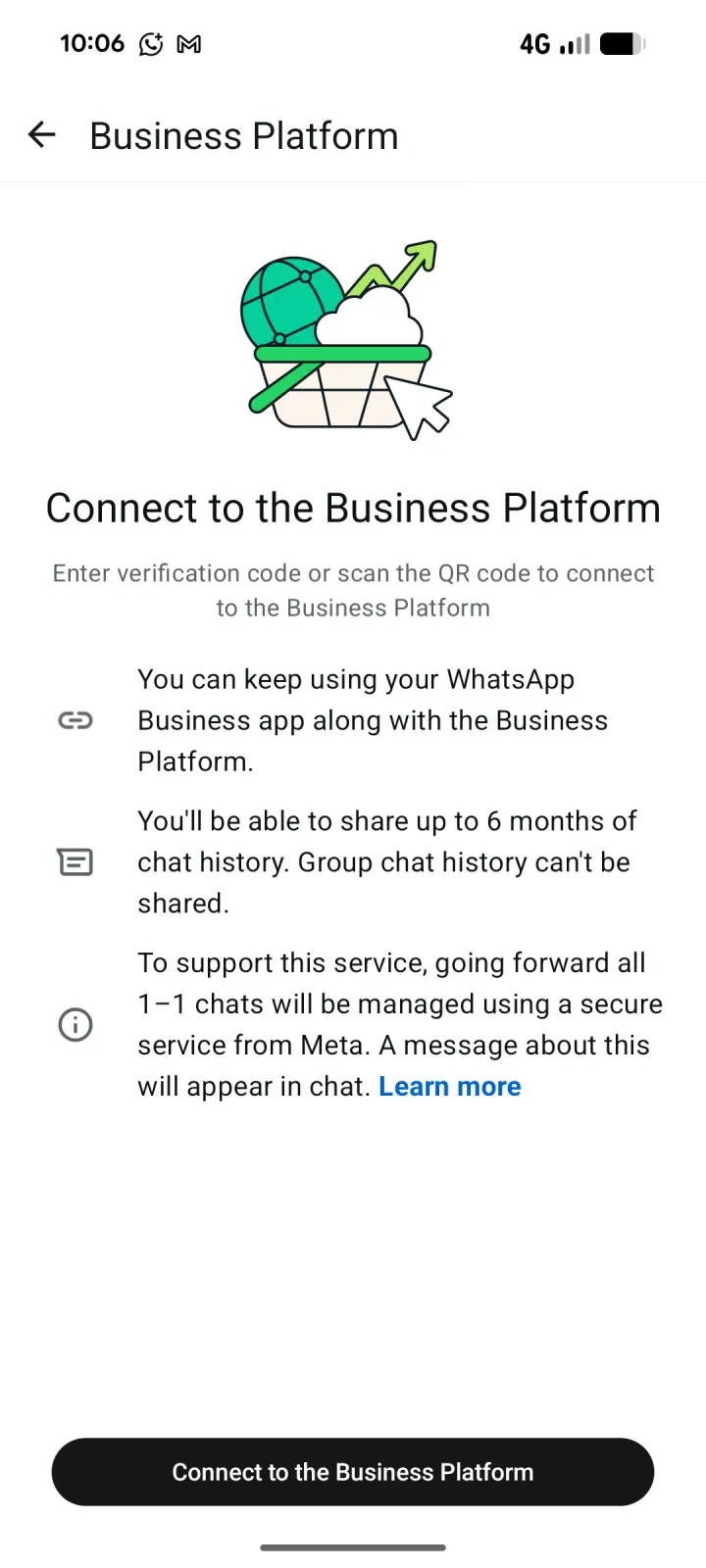
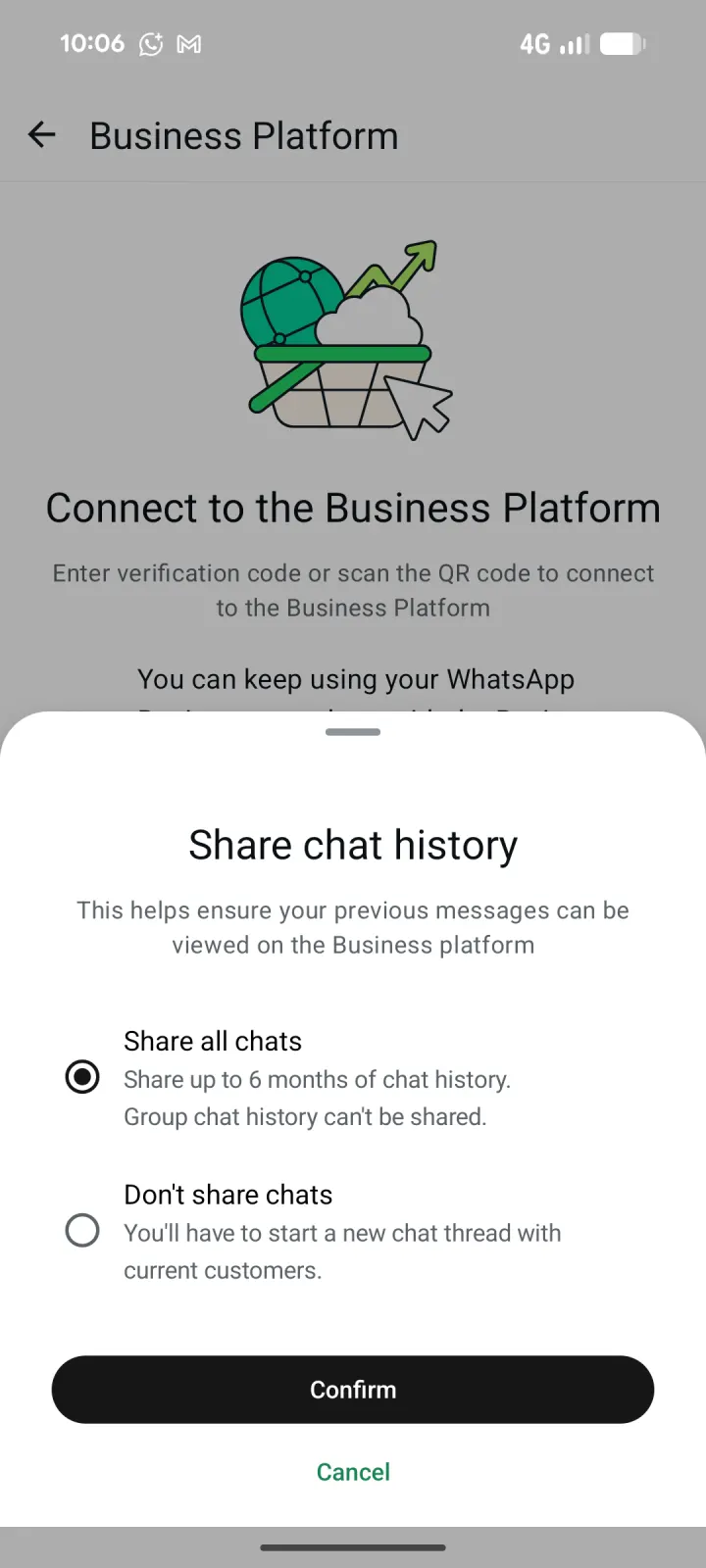
- Kies Alles delen om tot zes maanden één-op-één chatgeschiedenis te importeren, of Niet delen om nieuwe chatgesprekken te starten. Tik op Bevestigen.
- Wacht terwijl WhatsApp uw account verbindt. Dit kan tot 45 seconden duren.
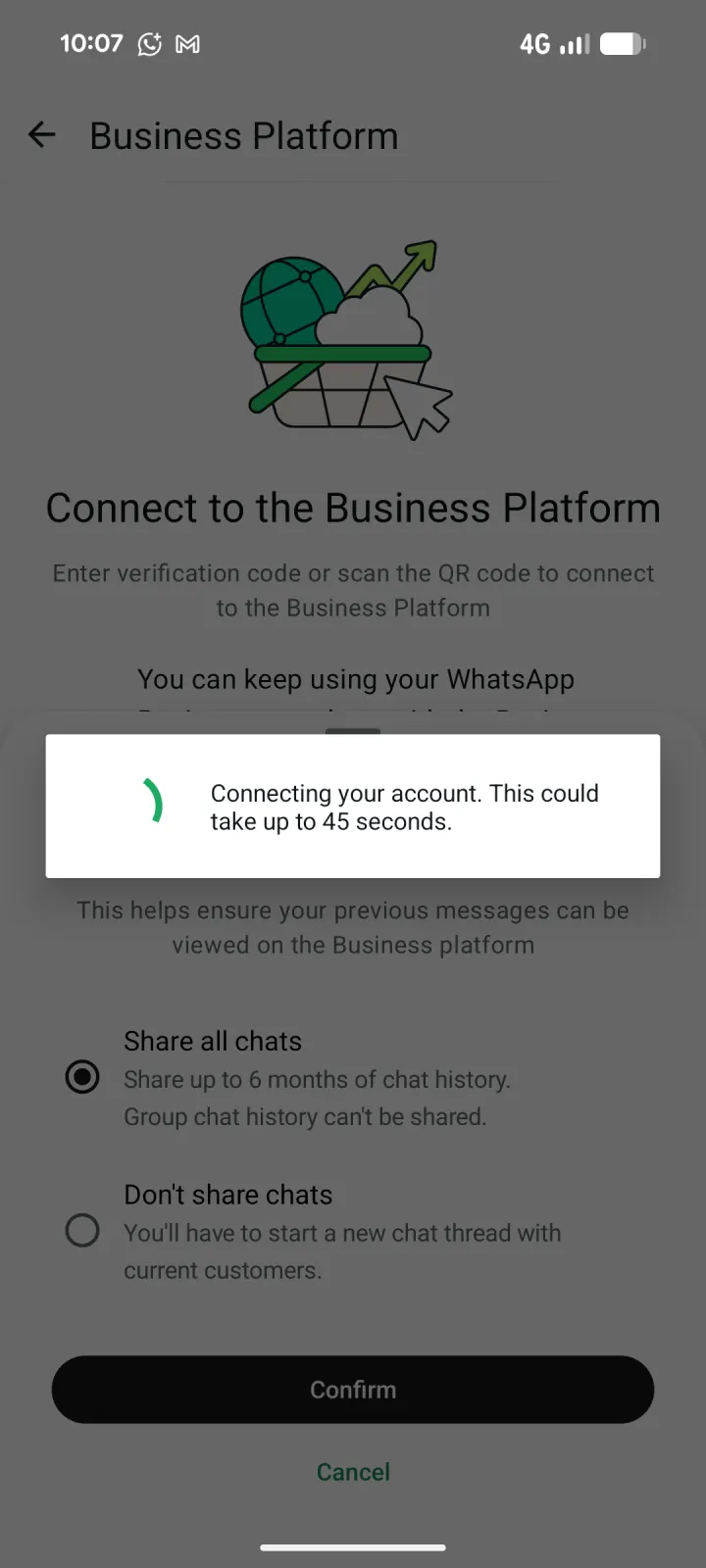
- De installatie is voltooid.
- Je agent is nu klaar om te chatten in je WhatsApp Business.
Installeer Knoon Extern Chatten in je WhatsApp Zakelijk via Websites
Installeer Knoon Extern Chatten in je WhatsApp Zakelijk via Websites
Om te beginnen heb je een bestaande site nodig met een chatbox die wordt beheerd door een agent.
- Ga naar Knoon > Kennis > Websites.
- Selecteer de website.
- Druk op het Websites-pictogram > Wijzigen.
- Klik op WhatsApp integreren en druk vervolgens op Doorgaan.
- Je wordt doorgestuurd naar de Facebook Zakelijk login. Klik op Continue.
- Selecteer een zakelijk portfolio en WhatsApp Zakelijk-account, en druk vervolgens op Volgende.
- Selecteer uw WhatsApp Zakelijk nummer en druk vervolgens op Volgende.
- De installatie is voltooid.
- Je agent is nu klaar om te chatten in je WhatsApp Business.
- Scan de QR-code die wordt weergegeven in het Meta onboarding-venster. Tik op Doorgaan wanneer je wordt gevraagd verbinding te maken met het Zakelijk Platform.
- Bekijk de Zakelijk Platform informatie, en tik vervolgens op Verbinding maken met het Zakelijk Platform.
- Kies Alles delen om tot zes maanden één-op-één chatgeschiedenis te importeren, of Niet delen om nieuwe chatgesprekken te starten. Tik op Bevestigen.
- Wacht terwijl WhatsApp uw account verbindt. Dit kan tot 45 seconden duren.
- De installatie is voltooid.
- Je agent is nu klaar om te chatten in je WhatsApp Business.