WhatsApp에 Knoon 설치
아래 설정 걸음 수를 따라 어시스턴트를 연결하고 WhatsApp에서 Knoon 사용을 시작하세요.
귀하의 왓츠앱 비즈니스에 Knoon 외부 채팅 설치하기
귀하의 왓츠앱 비즈니스에 Knoon 외부 채팅 설치하기
시작하려면 에이전트가 관리하는 채팅 상자에 연결된 기존 지식 기반이 필요합니다.
- Knoon > 지식 > 지식 베이스로 이동하세요.
- 지식 기반을 선택하세요.
- 채팅 상자에서 채팅 상자의 더보기 버튼을 클릭하세요.
- WhatsApp 통합을 클릭한 다음 계속하기를 누르세요.
- Facebook 비즈니스 로그인으로 리디렉션됩니다. 계속하려면 클릭하세요.
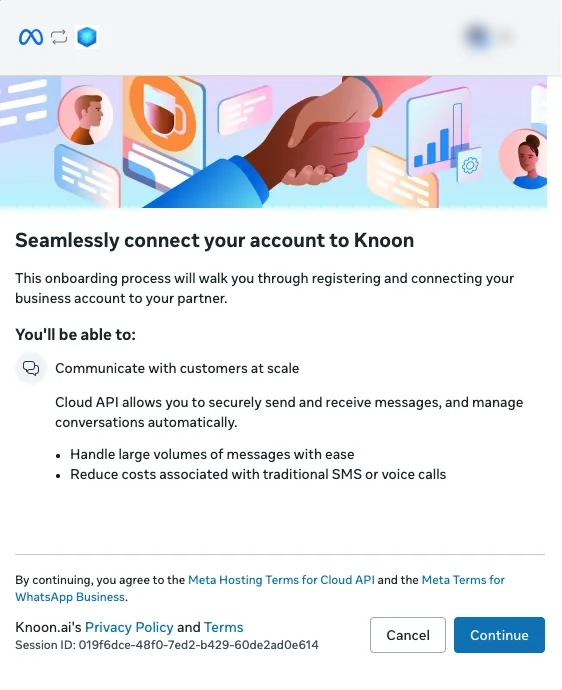
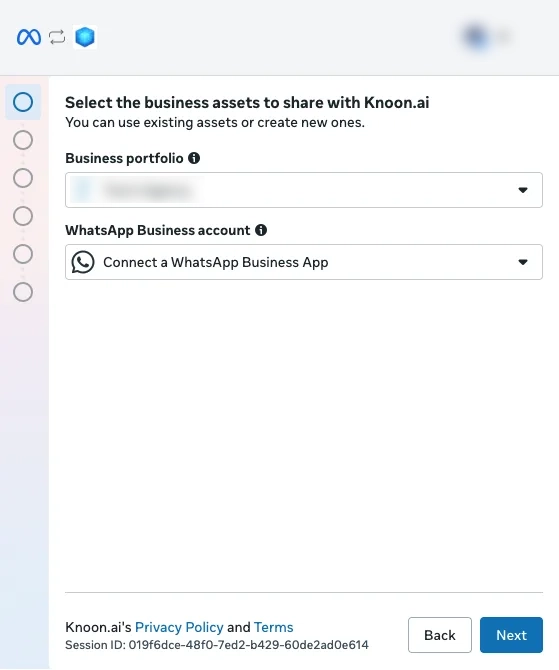
- 비즈니스 포트폴리오와 왓츠앱 비즈니스 계정을 선택하세요, 그런 다음 다음을 누르세요.
- 왓츠앱 비즈니스 번호를 선택한 후 다음을 누르세요.
- 설정이 완료되었습니다.
- 이제 에이전트가 당신의 왓츠앱 비즈니스에서 채팅할 준비가 되었습니다.
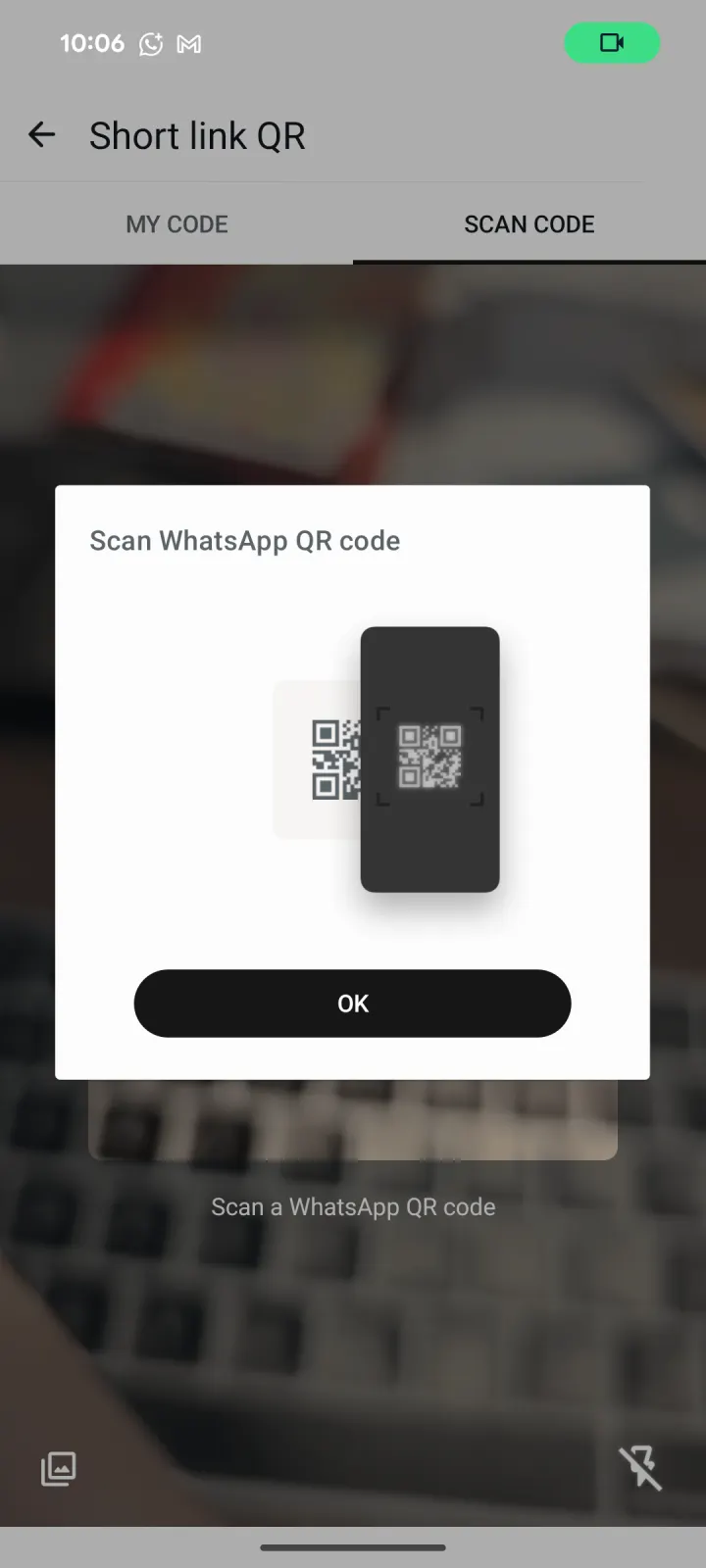
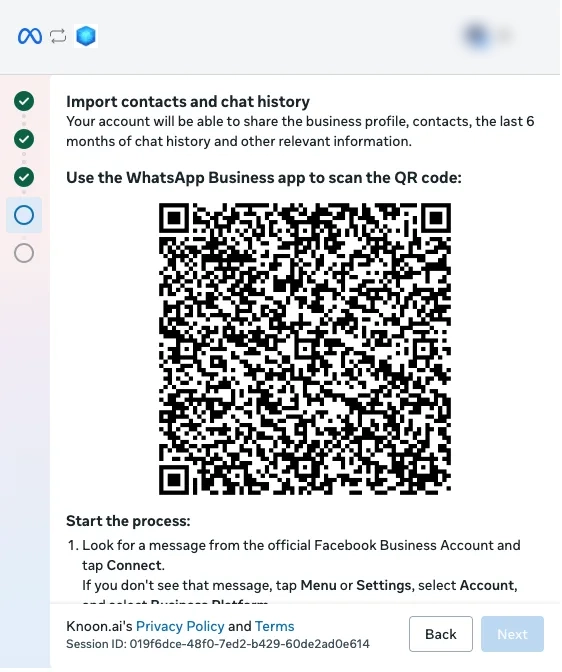
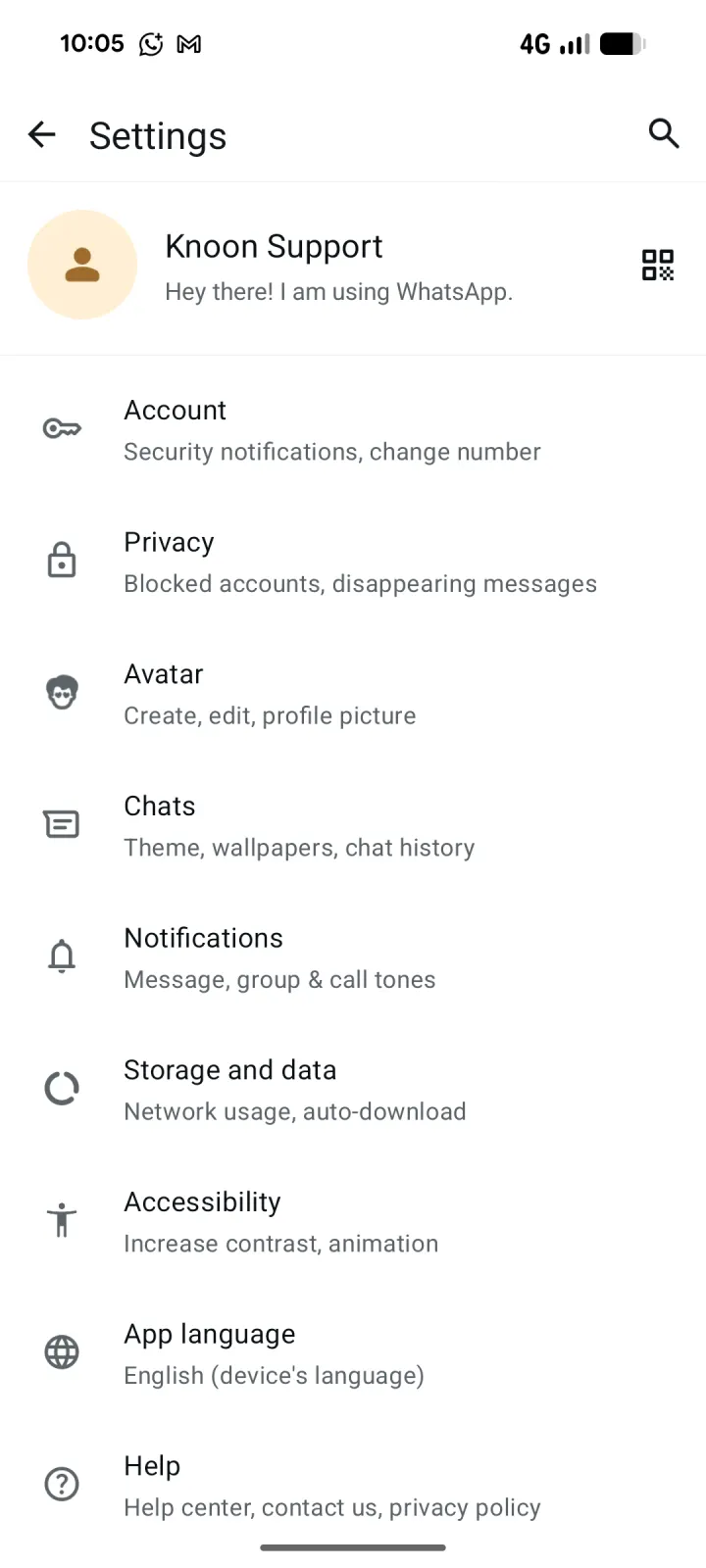
- Meta 온보딩 창에 표시된 QR 코드를 스캔하세요. 비즈니스 플랫폼에 연결하라는 메시지가 표시되면 계속을 탭하세요.
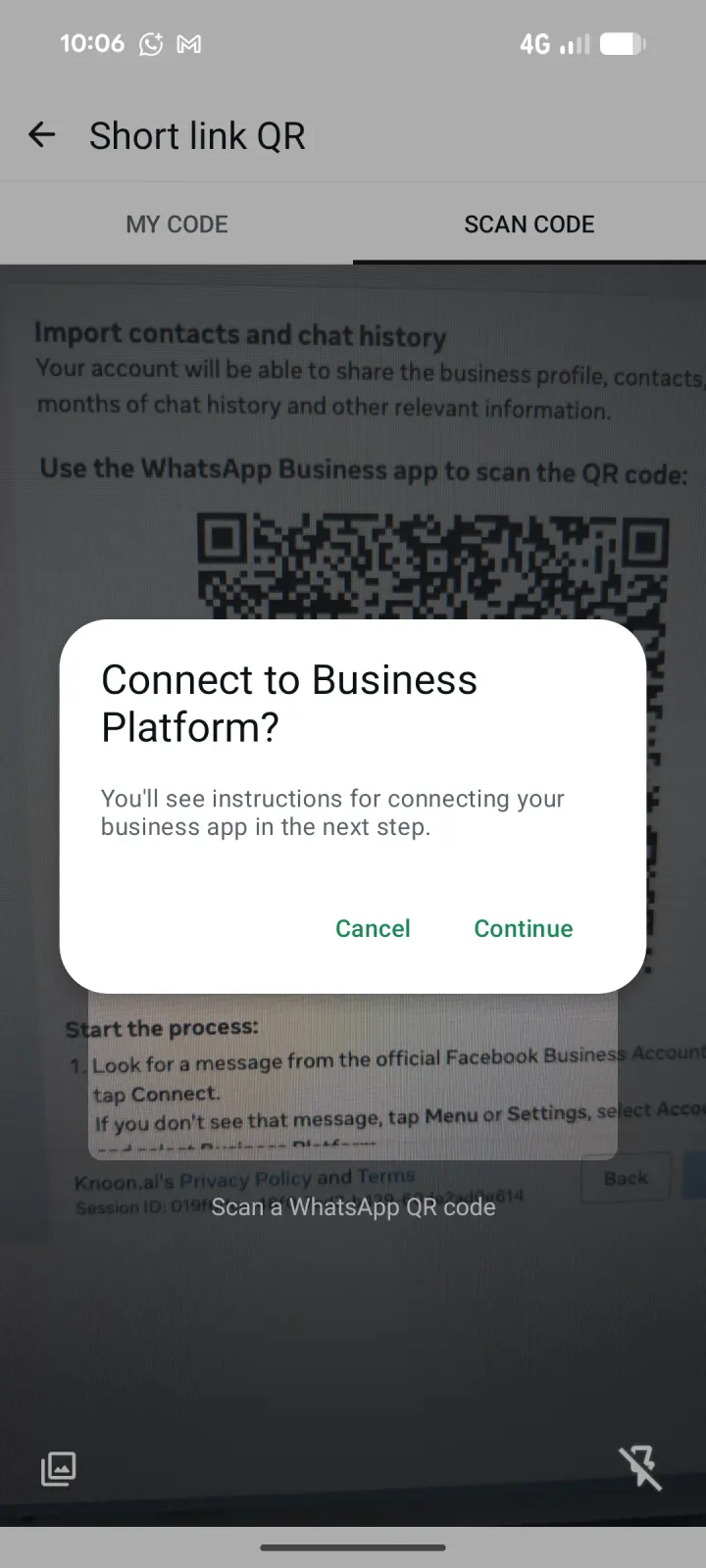
- 비즈니스 플랫폼 정보를 검토한 후 비즈니스 플랫폼에 연결을 탭하세요.
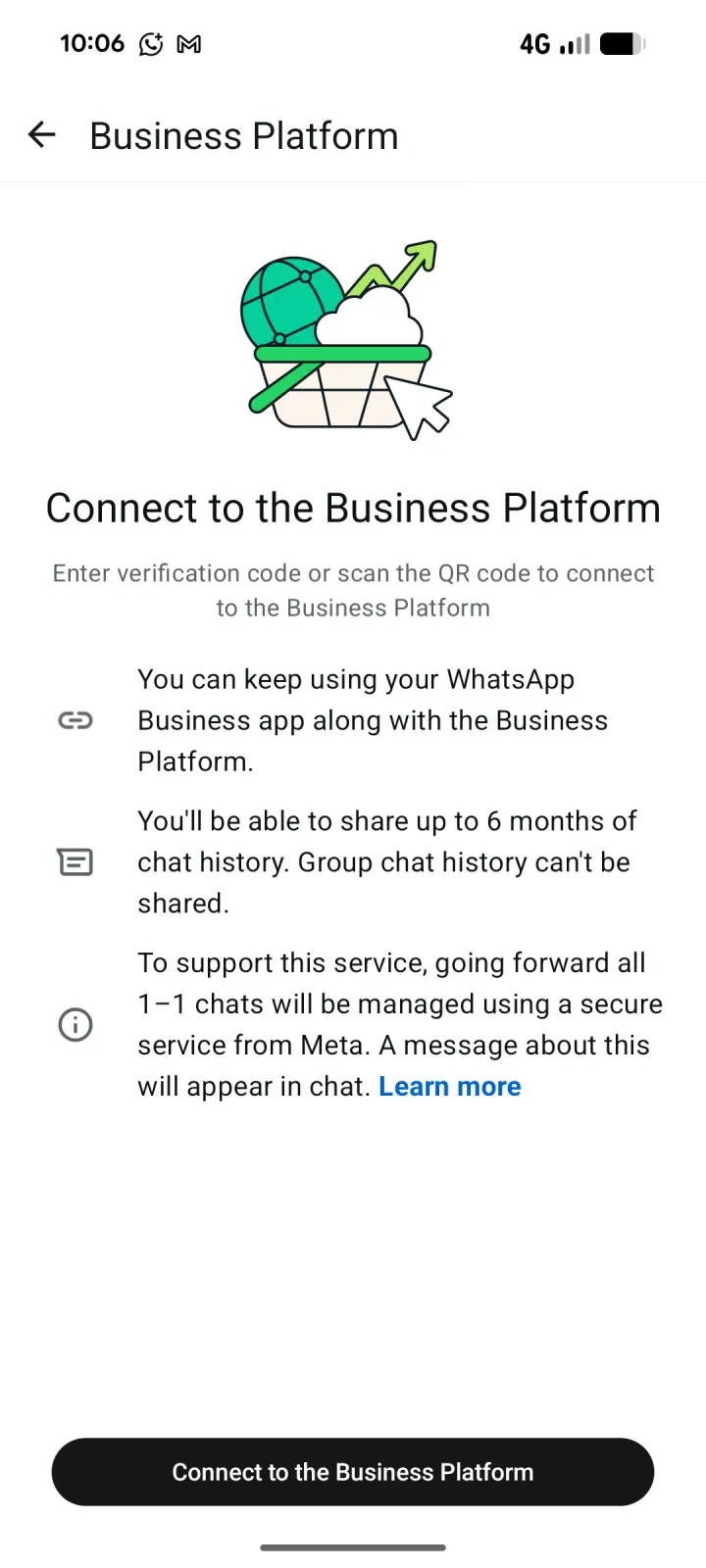
- 모든 채팅 공유를 선택하여 최대 6개월 동안의 1:1 채팅 기록을 가져오거나, 채팅 공유하지 않기를 선택하여 새 채팅을 시작하세요. 확인을 누르세요.
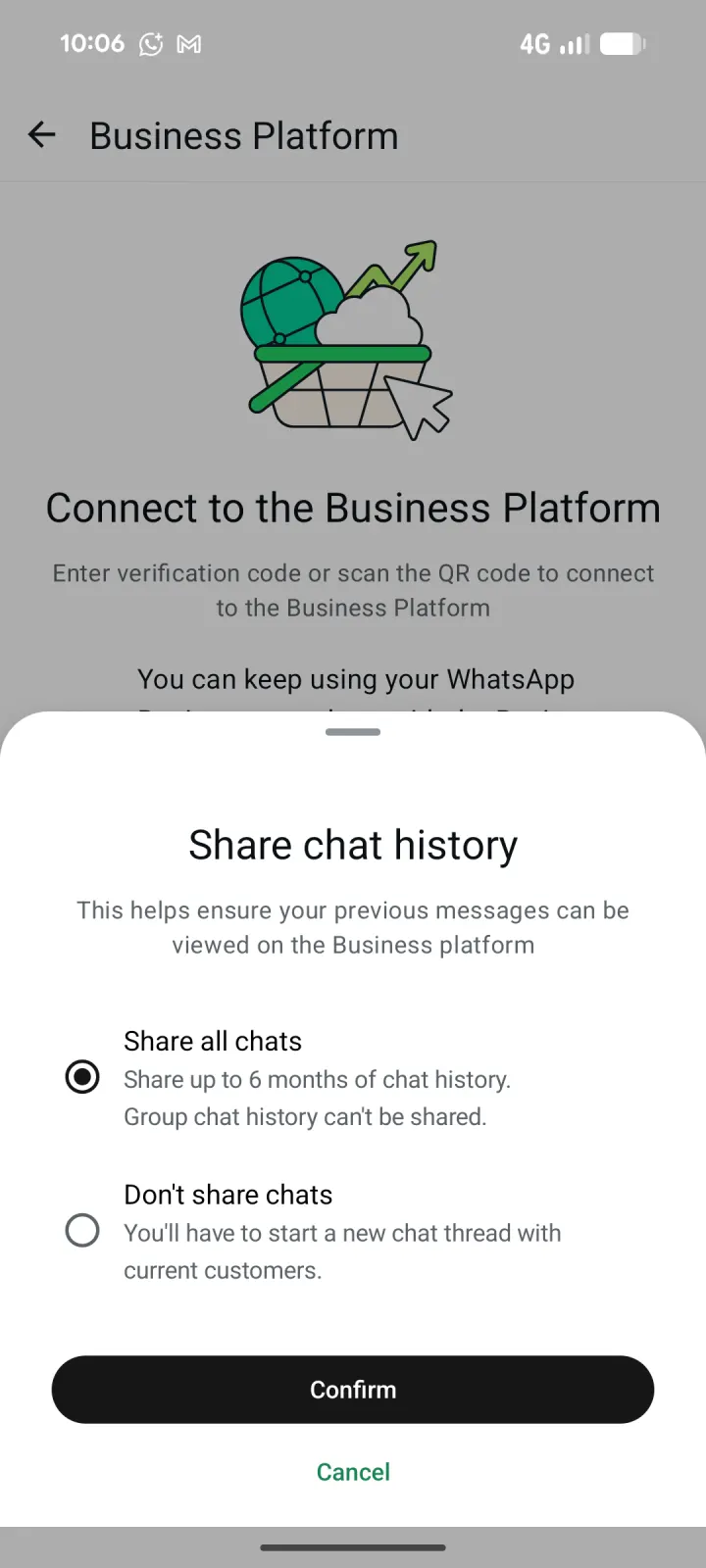
- 왓츠앱이 계정을 연결하는 동안 기다려 주세요. 이 과정은 최대 45초가 소요될 수 있습니다.
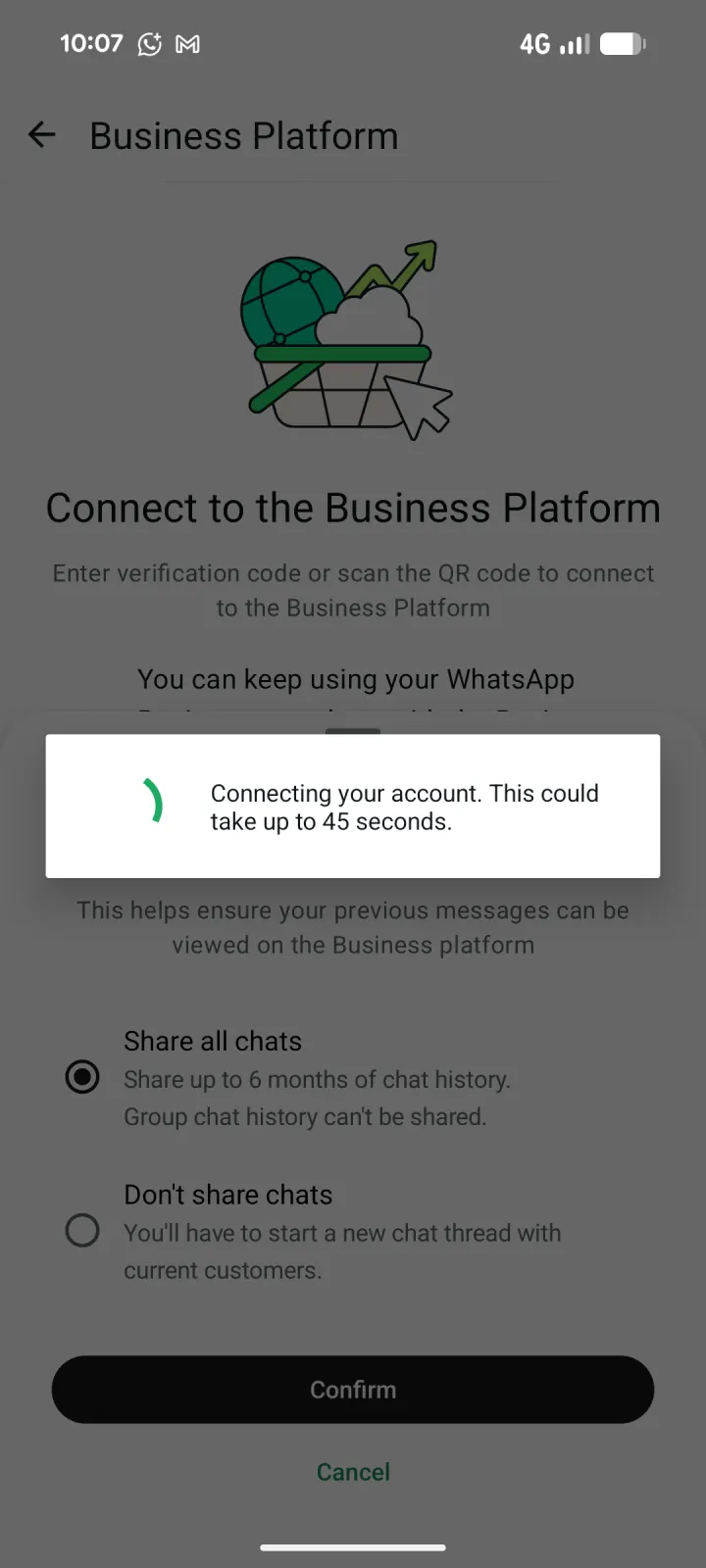
- 설정이 완료되었습니다.
- 이제 에이전트가 당신의 왓츠앱 비즈니스에서 채팅할 준비가 되었습니다.
웹사이트를 통해 WhatsApp 비즈니스에 Knoon 외부 채팅 설치하기
웹사이트를 통해 WhatsApp 비즈니스에 Knoon 외부 채팅 설치하기
시작하려면 에이전트가 관리하는 채팅 상자가 있는 기존 사이트가 필요합니다.
- Knoon > 지식 > 웹사이트로 이동하세요.
- 웹사이트를 선택하세요.
- 웹사이트 아이콘을 누른 후 > 수정합니다.
- WhatsApp 통합을 클릭한 다음 계속하기를 누르세요.
- Facebook 비즈니스 로그인으로 리디렉션됩니다. 계속하려면 클릭하세요.
- 비즈니스 포트폴리오와 왓츠앱 비즈니스 계정을 선택하세요, 그런 다음 다음을 누르세요.
- 왓츠앱 비즈니스 번호를 선택한 후 다음을 누르세요.
- 설정이 완료되었습니다.
- 이제 에이전트가 당신의 왓츠앱 비즈니스에서 채팅할 준비가 되었습니다.
- Meta 온보딩 창에 표시된 QR 코드를 스캔하세요. 비즈니스 플랫폼에 연결하라는 메시지가 표시되면 계속을 탭하세요.
- 비즈니스 플랫폼 정보를 검토한 후 비즈니스 플랫폼에 연결을 탭하세요.
- 모든 채팅 공유를 선택하여 최대 6개월 동안의 1:1 채팅 기록을 가져오거나, 채팅 공유하지 않기를 선택하여 새 채팅을 시작하세요. 확인을 누르세요.
- 왓츠앱이 계정을 연결하는 동안 기다려 주세요. 이 과정은 최대 45초가 소요될 수 있습니다.
- 설정이 완료되었습니다.
- 이제 에이전트가 당신의 왓츠앱 비즈니스에서 채팅할 준비가 되었습니다.