Instal Knoon di Whatsapp
Ikuti langkah pengaturan di bawah ini untuk menyambungkan asisten Anda dan mulai menggunakan Knoon di WhatsApp.
Instal Knoon Eksternal Obrolan di WhatsApp Bisnis Anda
Instal Knoon Eksternal Obrolan di WhatsApp Bisnis Anda
Untuk memulai, Anda memerlukan basis pengetahuan yang sudah ada yang terhubung ke kotak obrolan yang dikelola oleh agen.
- Pergi ke Knoon > Pengetahuan > Basis Pengetahuan.
- Pilih basis pengetahuan.
- Di Kotak Obrolan, klik tombol Lainnya pada kotak obrolan.
- Klik Integrasikan WhatsApp, lalu tekan Lanjutkan.
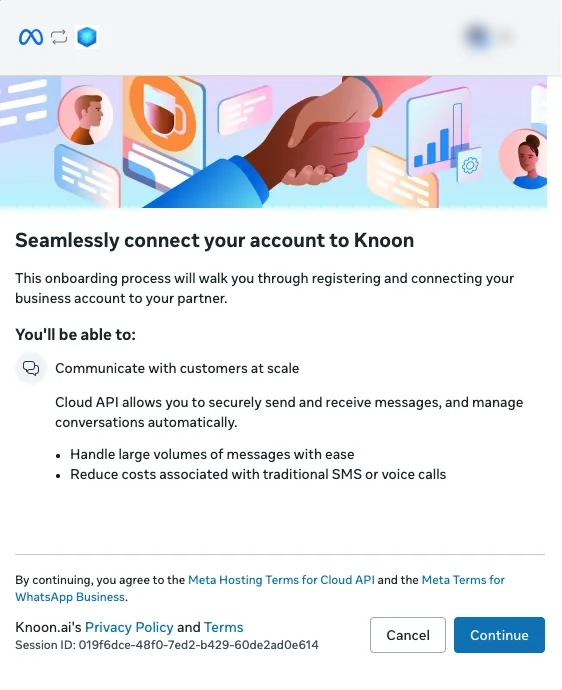
- Anda akan dialihkan ke login Facebook Business. Klik Continue.
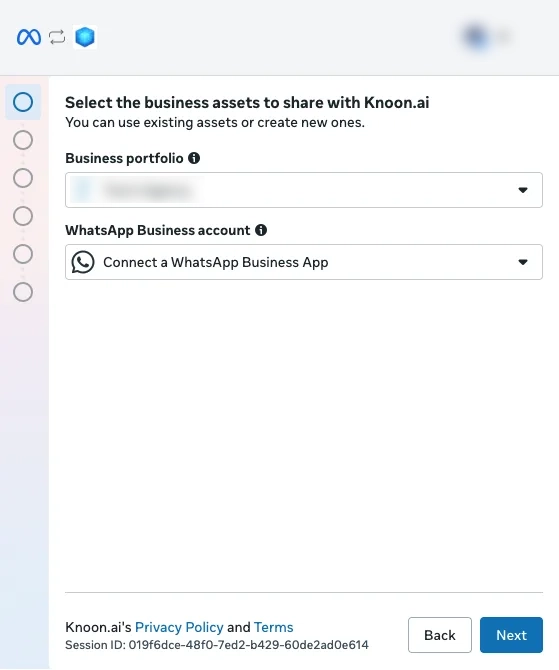
- Pilih portofolio bisnis dan akun WhatsApp Bisnis, lalu tekan Berikutnya.
- Pilih nomor WhatsApp Bisnis Anda, lalu tekan Berikutnya.
- Pengaturan selesai.
- Agen Anda sekarang siap untuk obrolan di WhatsApp Business Anda.
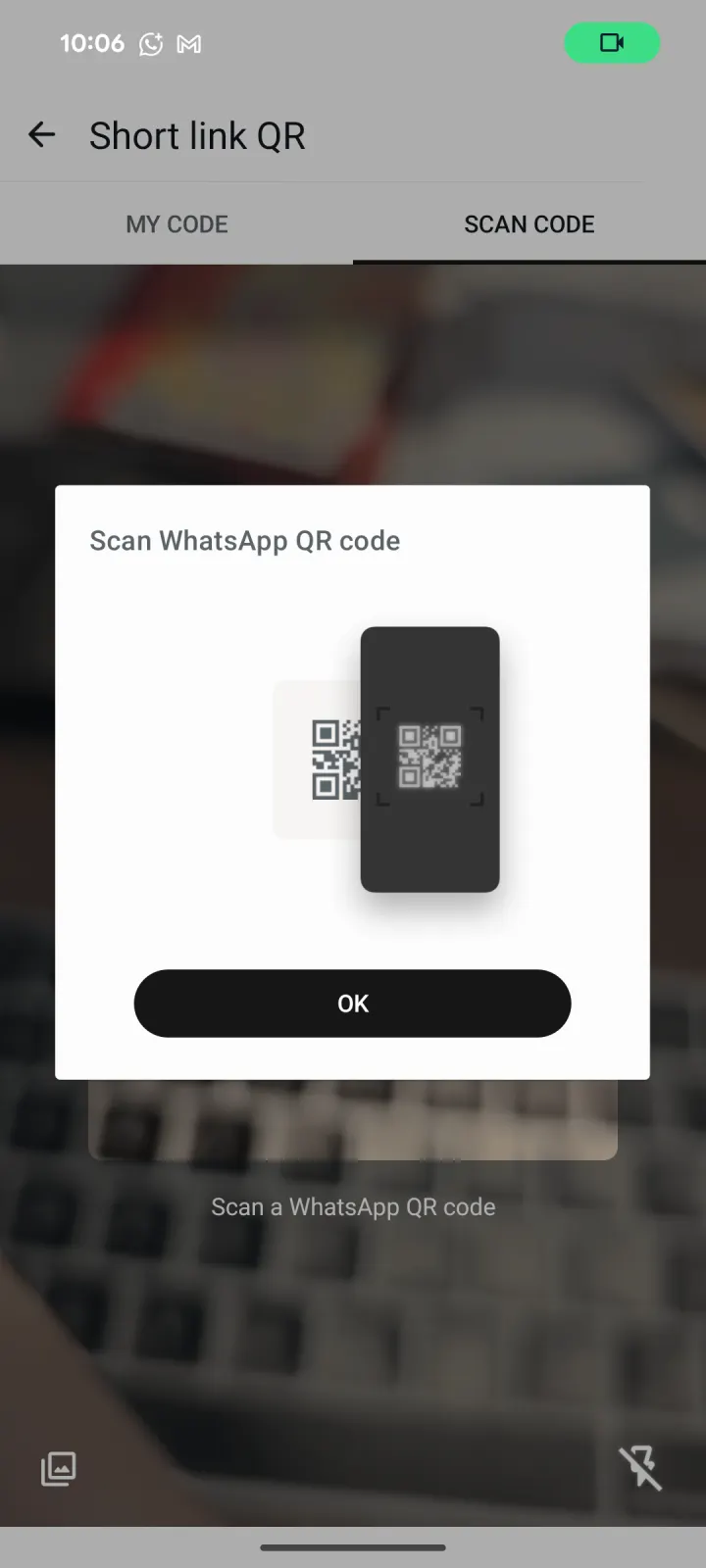
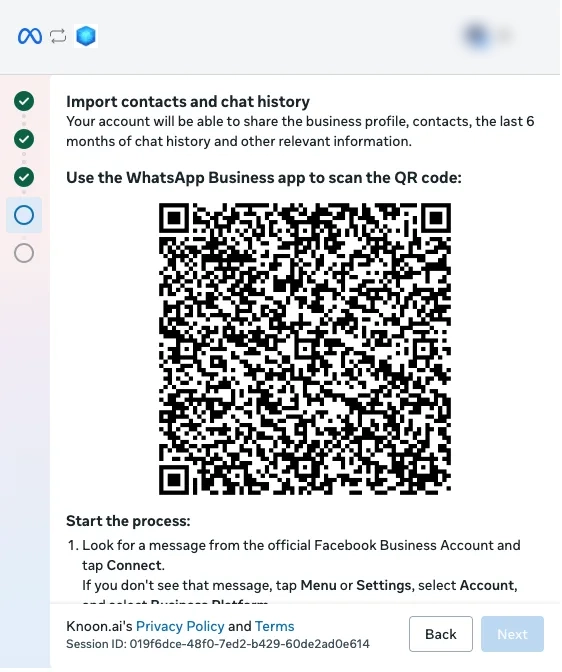
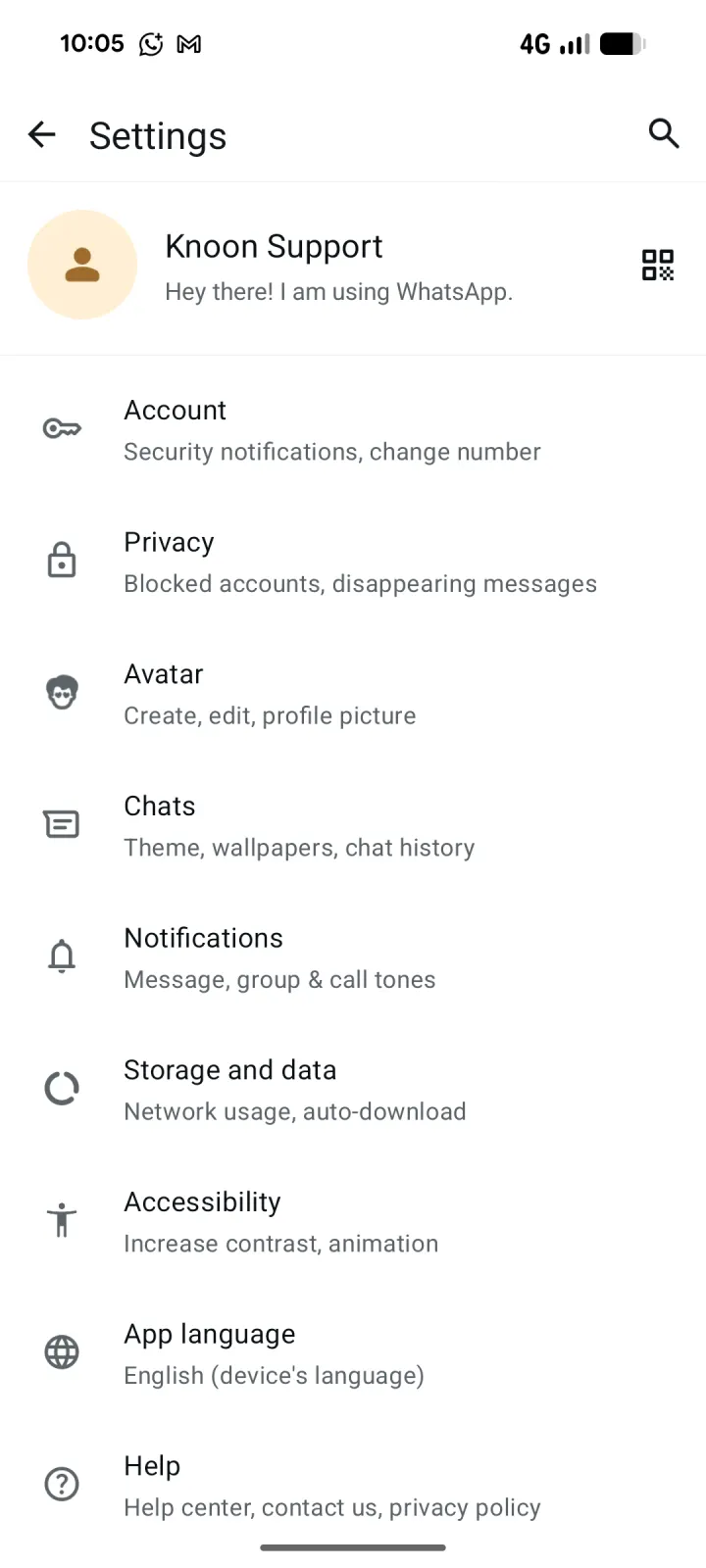
- Pindai kode QR yang ditampilkan di jendela onboarding Meta. Saat diminta untuk Sambungkan ke Platform Bisnis, ketuk Lanjutkan.
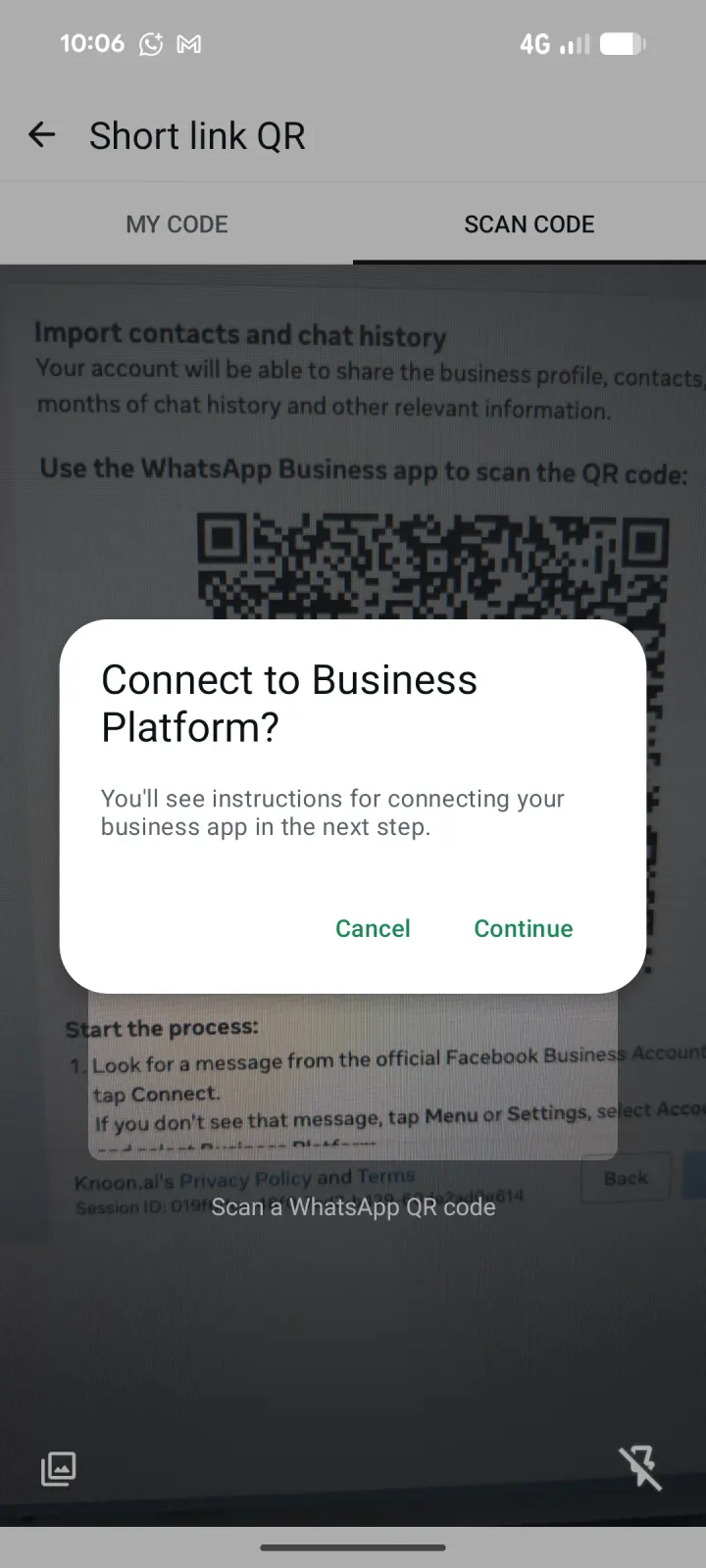
- Tinjau informasi Platform Bisnis, lalu ketuk Sambungkan ke Platform Bisnis.
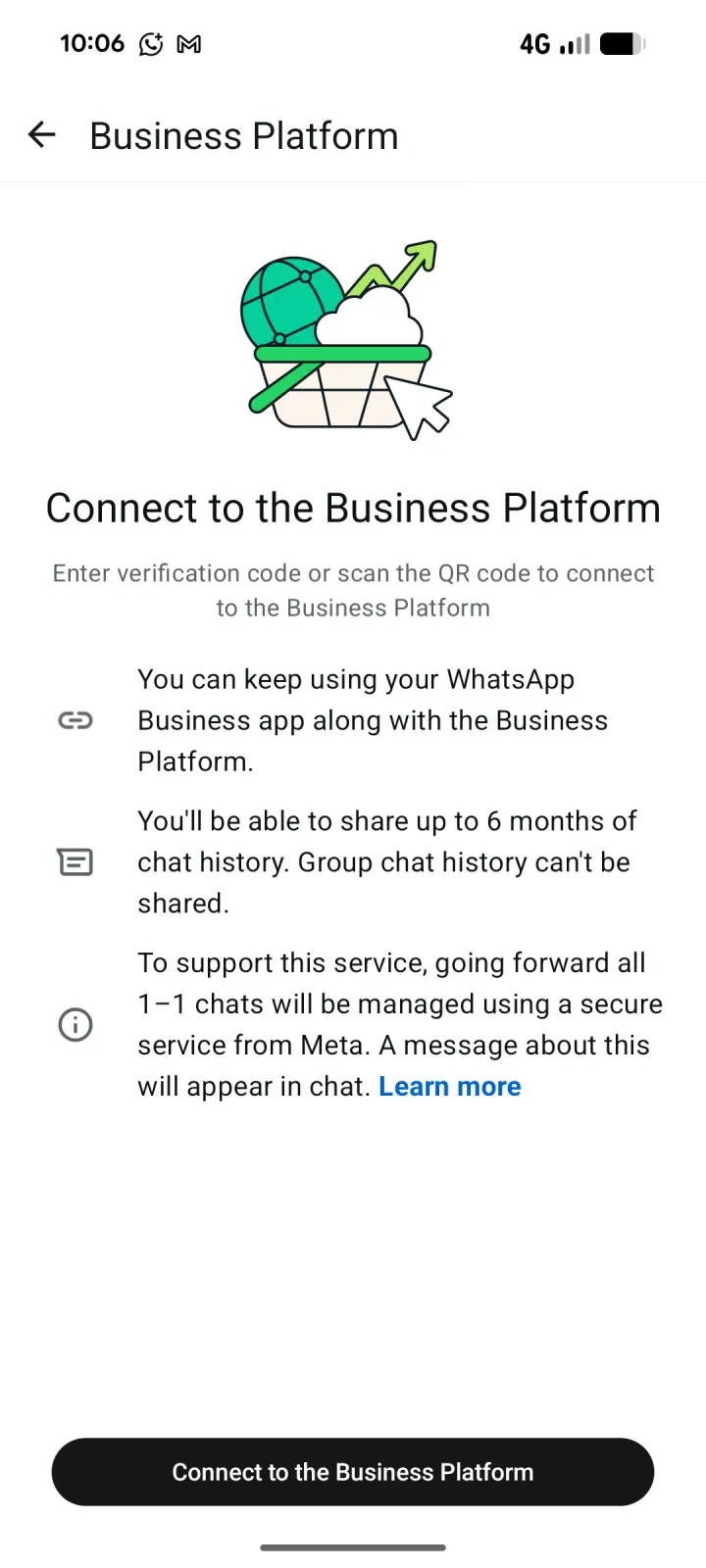
- Pilih Bagikan semua obrolan untuk mengimpor hingga enam bulan riwayat obrolan satu lawan satu, atau Jangan bagikan obrolan untuk memulai utas obrolan baru. Ketuk Konfirmasi.
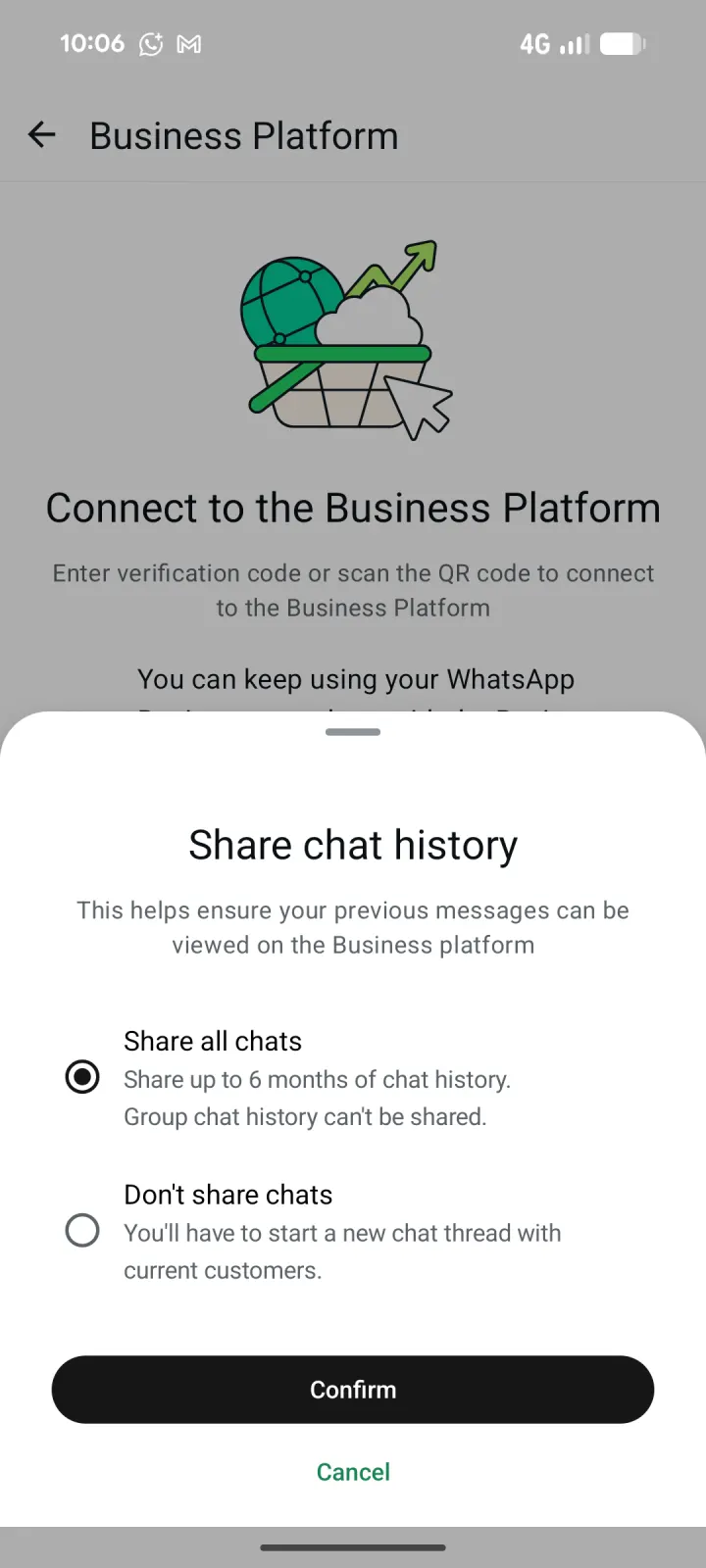
- Tunggu sementara Whatsapp menghubungkan akun Anda. Ini bisa memakan waktu hingga 45 detik.
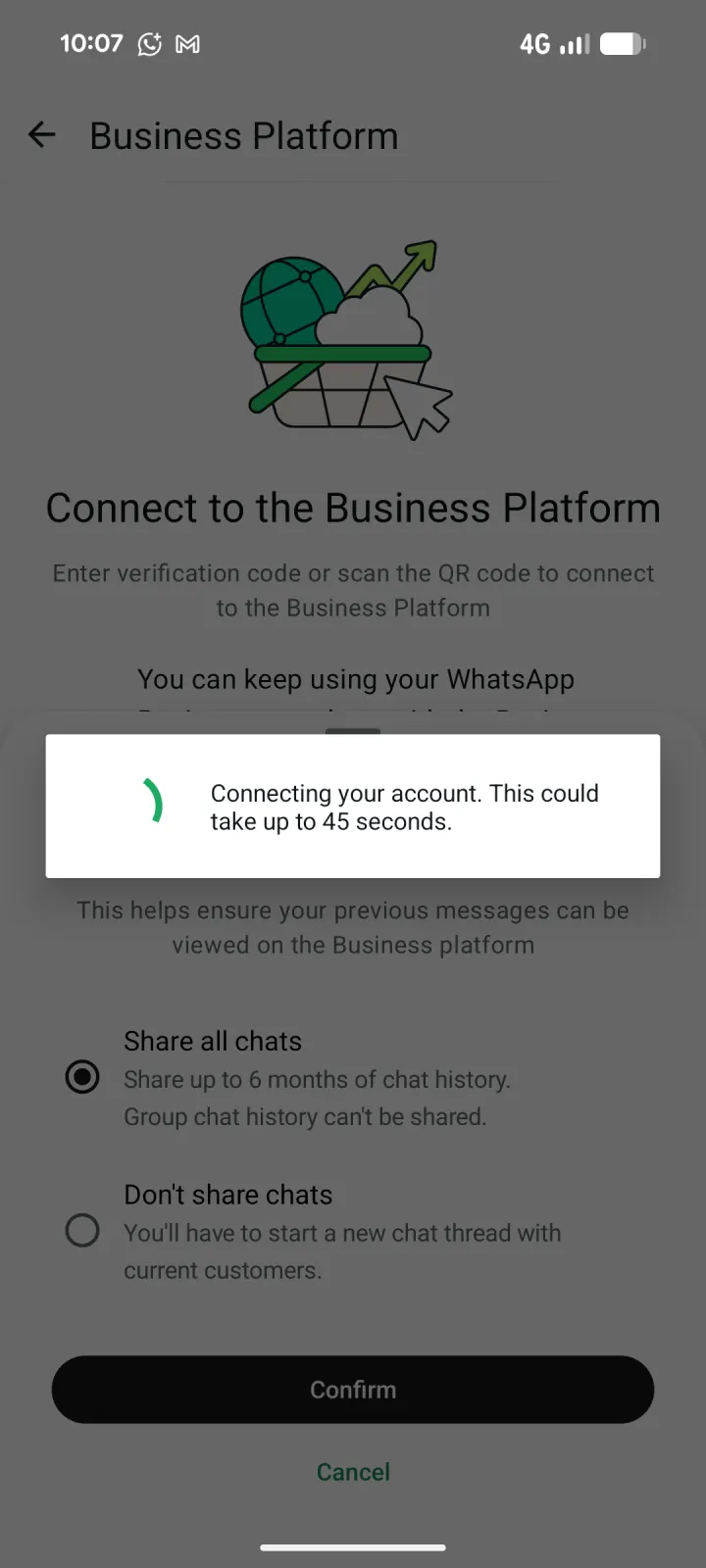
- Pengaturan selesai.
- Agen Anda sekarang siap untuk obrolan di WhatsApp Business Anda.
Instal Knoon Eksternal Obrolan di Bisnis Whatsapp Anda Melalui Situs Web
Instal Knoon Eksternal Obrolan di Bisnis Whatsapp Anda Melalui Situs Web
Untuk memulai, Anda memerlukan situs yang sudah ada dengan kotak obrolan yang dikelola oleh agen.
- Buka Knoon > Pengetahuan > Situs Web.
- Pilih website.
- Tekan ikon Situs Web > Ubah.
- Klik Integrasikan WhatsApp, lalu tekan Lanjutkan.
- Anda akan dialihkan ke login Facebook Business. Klik Continue.
- Pilih portofolio bisnis dan akun WhatsApp Bisnis, lalu tekan Berikutnya.
- Pilih nomor WhatsApp Bisnis Anda, lalu tekan Berikutnya.
- Pengaturan selesai.
- Agen Anda sekarang siap untuk obrolan di WhatsApp Business Anda.
- Pindai kode QR yang ditampilkan di jendela onboarding Meta. Saat diminta untuk Sambungkan ke Platform Bisnis, ketuk Lanjutkan.
- Tinjau informasi Platform Bisnis, lalu ketuk Sambungkan ke Platform Bisnis.
- Pilih Bagikan semua obrolan untuk mengimpor hingga enam bulan riwayat obrolan satu lawan satu, atau Jangan bagikan obrolan untuk memulai utas obrolan baru. Ketuk Konfirmasi.
- Tunggu sementara Whatsapp menghubungkan akun Anda. Ini bisa memakan waktu hingga 45 detik.
- Pengaturan selesai.
- Agen Anda sekarang siap untuk obrolan di WhatsApp Business Anda.