Installer Knoon dans Whatsapp
Suivez les étapes de configuration ci-dessous pour connecter votre assistant et commencer à utiliser Knoon dans WhatsApp.
Installer la Discussion Externe Knoon dans votre WhatsApp Entreprise
Installer la Discussion Externe Knoon dans votre WhatsApp Entreprise
Pour commencer, vous aurez besoin d'une base de Connaissance existante connectée à une boîte de Discussion gérée par un agent.
- Aller à Knoon > Connaissance > Bases de Connaissance.
- Sélectionner la base de Connaissance.
- Dans les Discussions, cliquez sur le bouton Plus d’une boîte de discussion.
- Cliquez sur Intégrer WhatsApp, puis appuyez sur Continuer.
- Vous serez redirigé vers la connexion Facebook Business. Cliquez sur Continuer.
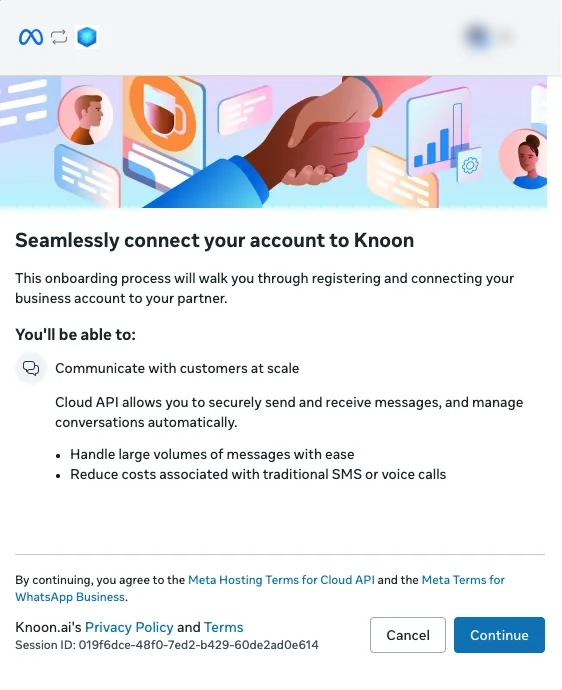
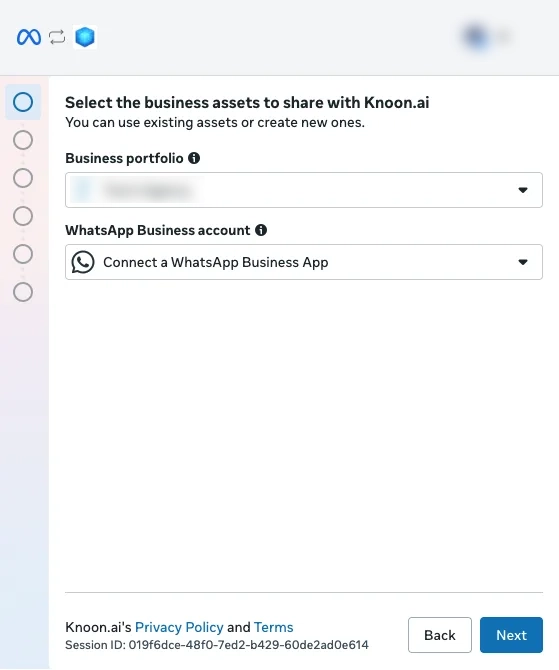
- Sélectionnez un portfolio d'entreprise et un compte WhatsApp Business, puis appuyez sur Suivant.
- Sélectionnez votre numéro WhatsApp Entreprise, puis appuyez sur Suivant.
- La configuration est terminée.
- Votre Agent est maintenant prêt à discuter dans votre WhatsApp Business.
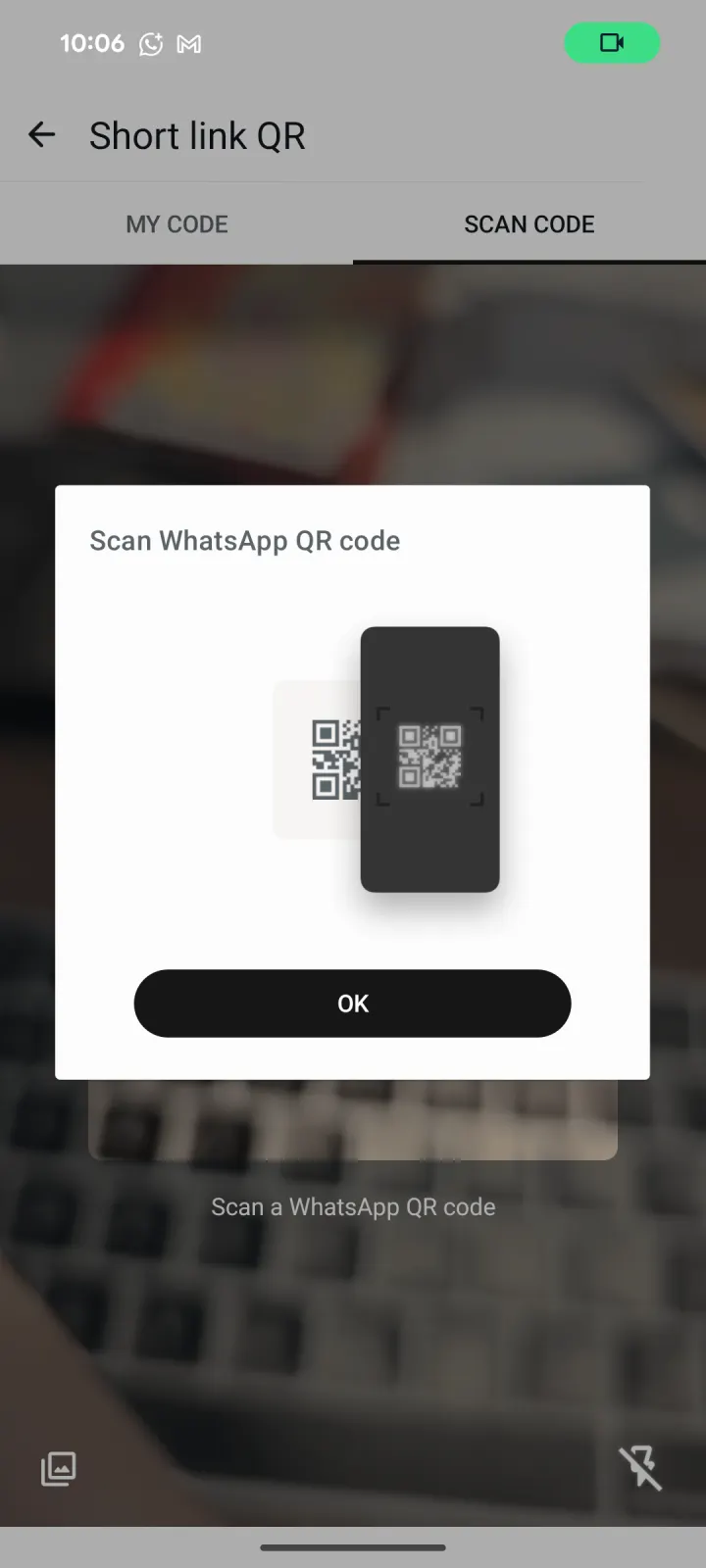
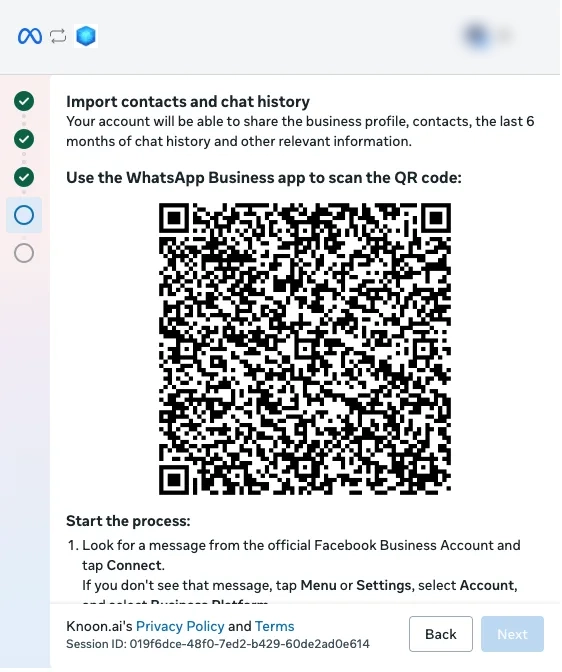
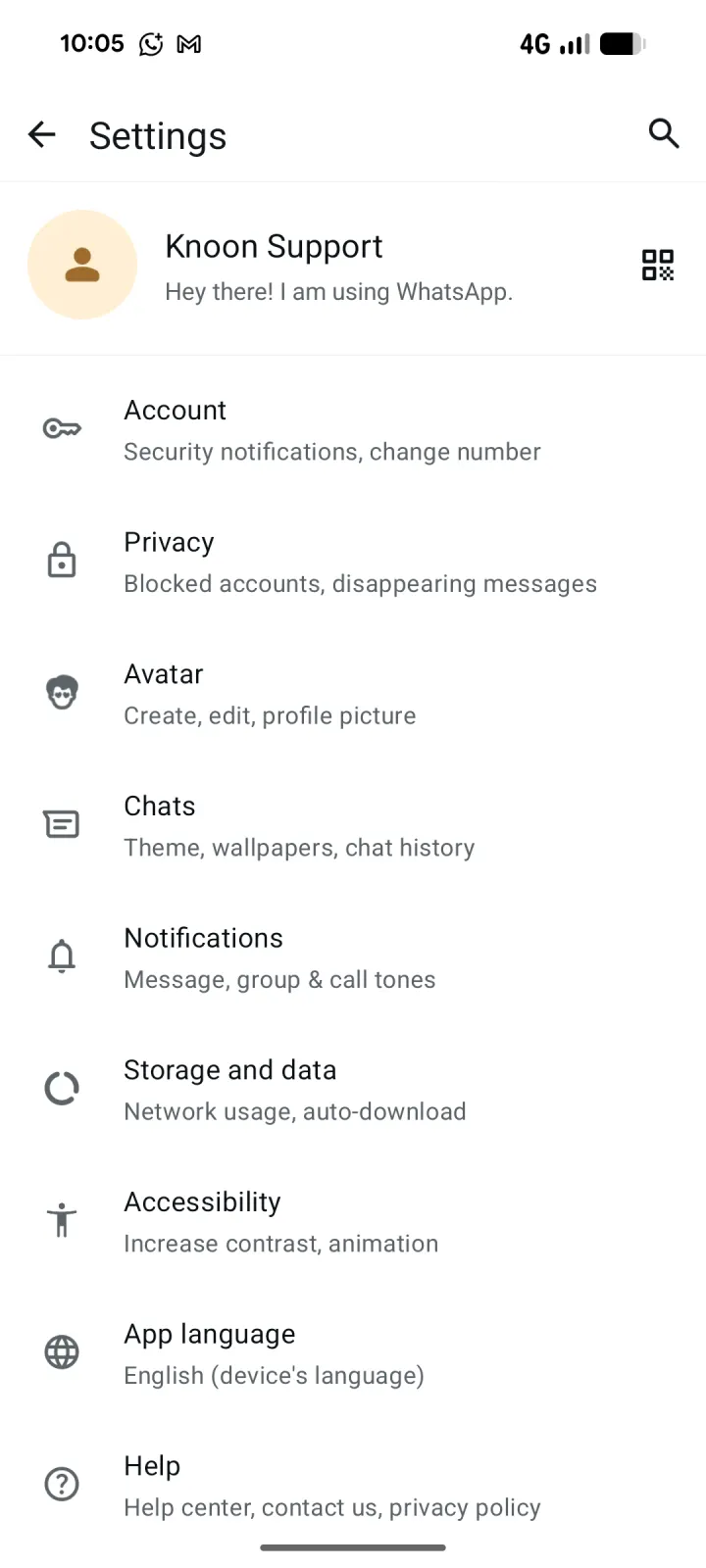
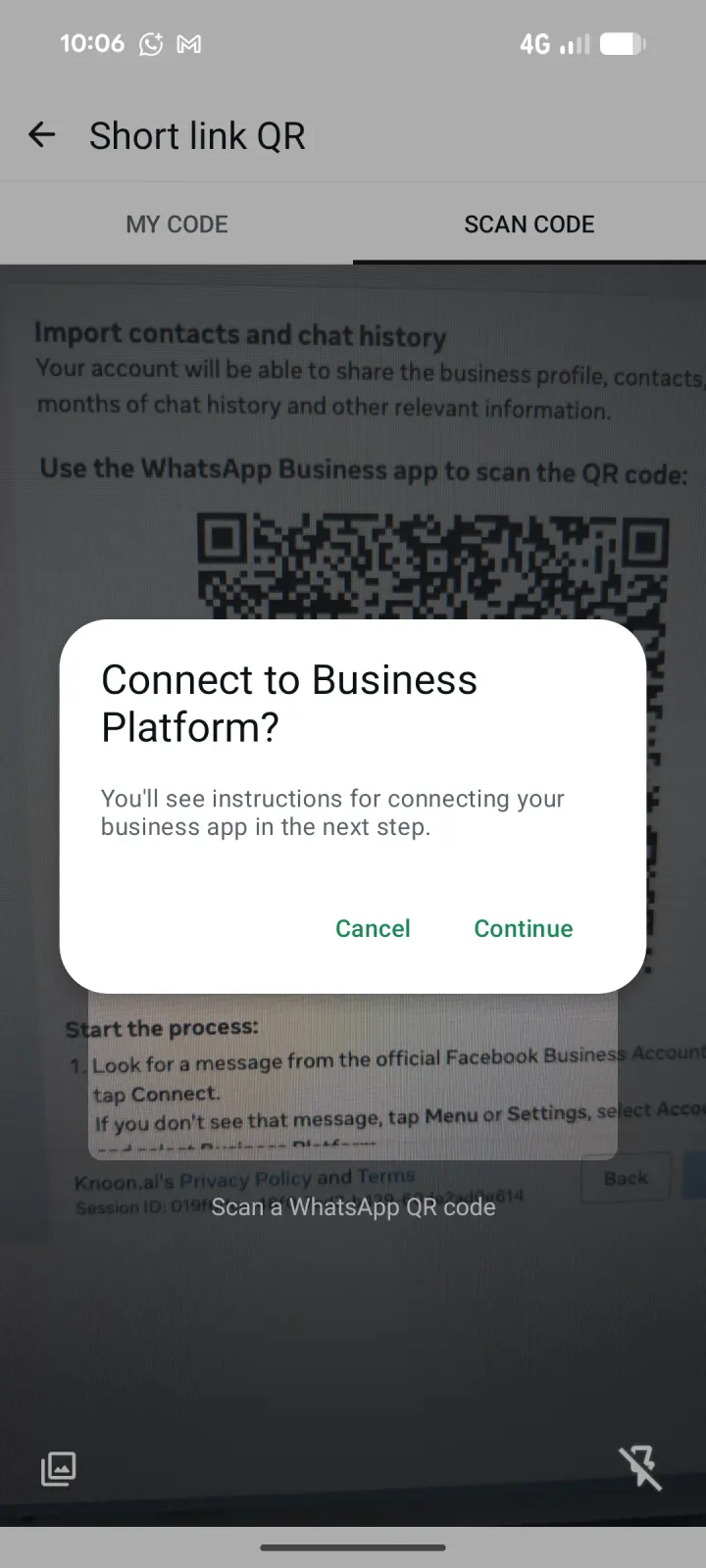
- Scannez le code QR affiché dans la fenêtre d'intégration Meta. Lorsque vous êtes invité à vous connecter à la Plateforme Entreprise, appuyez sur Continuer.
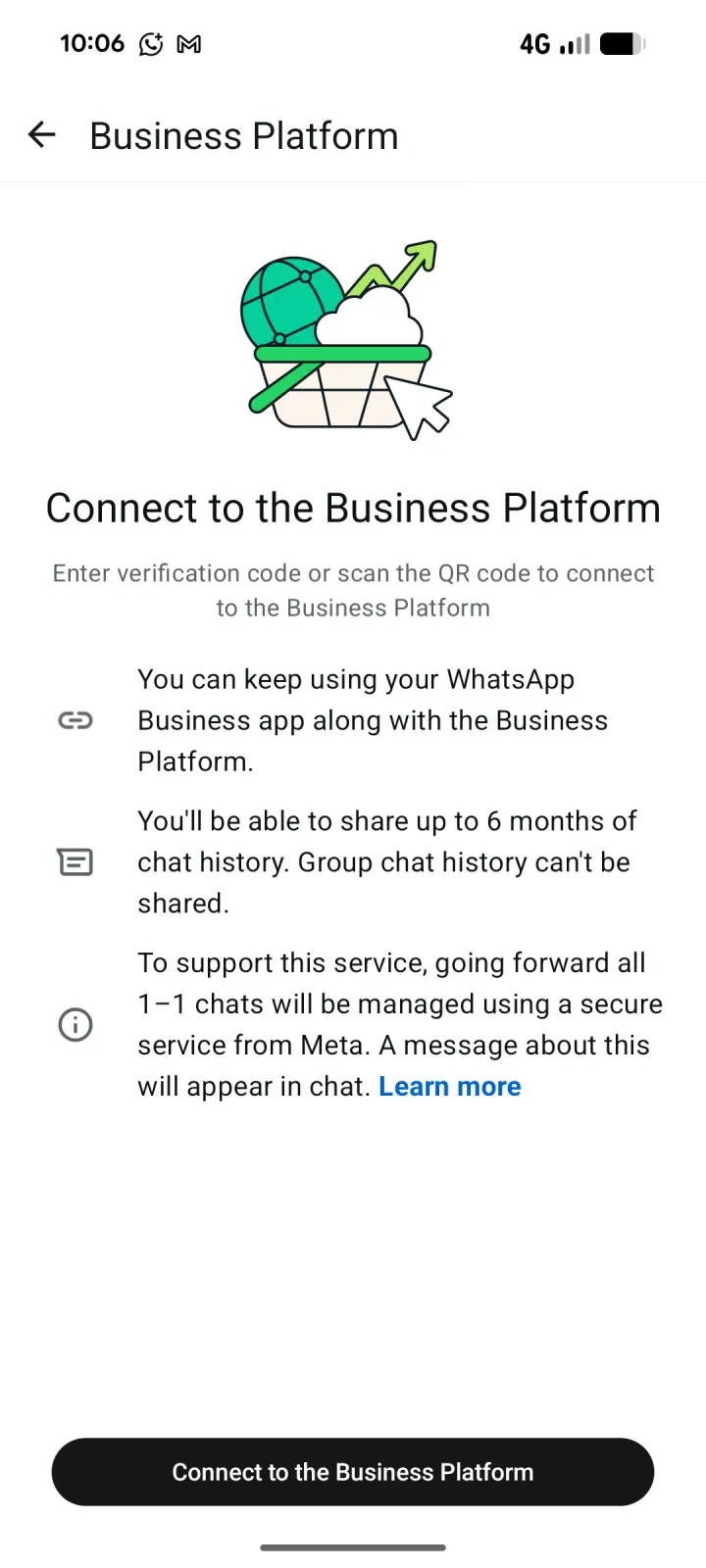
- Vérifiez les informations de la Plateforme Entreprise, puis appuyez sur Se connecter à la Plateforme Entreprise.
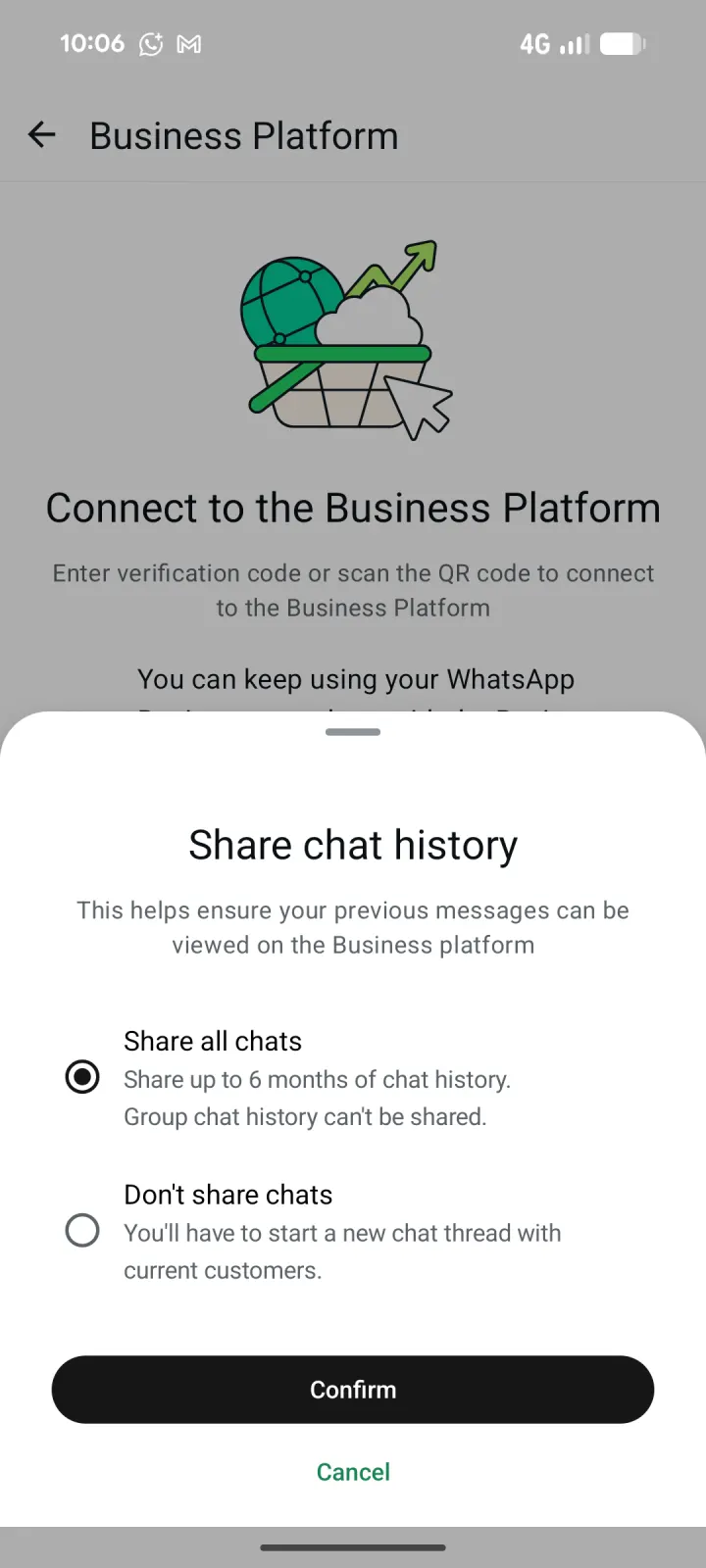
- Choisissez Partager toutes les Discussions pour importer jusqu'à six mois d'historique de discussions individuelles, ou Ne pas partager les Discussions pour démarrer de nouvelles Discussions. Touchez Confirmer.
- Veuillez patienter pendant que WhatsApp connecte votre compte. Cela peut prendre jusqu'à 45 secondes.
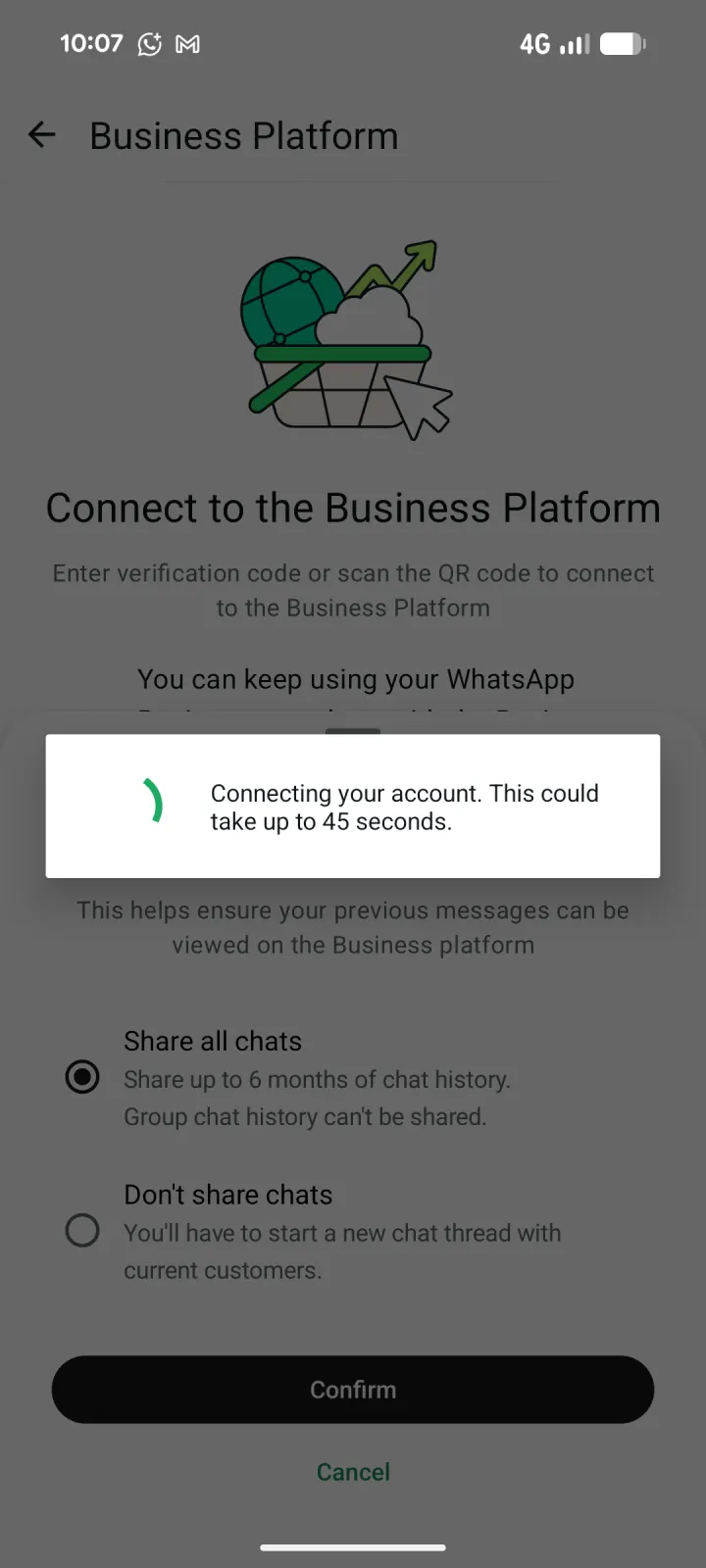
- La configuration est terminée.
- Votre Agent est maintenant prêt à discuter dans votre WhatsApp Business.
Installer Knoon External Discussion dans votre WhatsApp Entreprise via les Sites web
Installer Knoon External Discussion dans votre WhatsApp Entreprise via les Sites web
Pour commencer, vous aurez besoin d’un site existant avec une boîte de discussion gérée par un agent.
- Aller à Knoon > Connaissance > Sites web.
- Sélectionner le site web.
- Appuyez sur l'icône Sites web > Modifier.
- Cliquez sur Intégrer WhatsApp, puis appuyez sur Continuer.
- Vous serez redirigé vers la connexion Facebook Business. Cliquez sur Continuer.
- Sélectionnez un portfolio d'entreprise et un compte WhatsApp Business, puis appuyez sur Suivant.
- Sélectionnez votre numéro WhatsApp Entreprise, puis appuyez sur Suivant.
- La configuration est terminée.
- Votre Agent est maintenant prêt à discuter dans votre WhatsApp Business.
- Scannez le code QR affiché dans la fenêtre d'intégration Meta. Lorsque vous êtes invité à vous connecter à la Plateforme Entreprise, appuyez sur Continuer.
- Vérifiez les informations de la Plateforme Entreprise, puis appuyez sur Se connecter à la Plateforme Entreprise.
- Choisissez Partager toutes les Discussions pour importer jusqu'à six mois d'historique de discussions individuelles, ou Ne pas partager les Discussions pour démarrer de nouvelles Discussions. Touchez Confirmer.
- Veuillez patienter pendant que WhatsApp connecte votre compte. Cela peut prendre jusqu'à 45 secondes.
- La configuration est terminée.
- Votre Agent est maintenant prêt à discuter dans votre WhatsApp Business.