Knoon in WhatsApp installieren
Befolgen Sie die untenstehenden Einrichtungsschritte, um Ihren Assistenten zu verbinden und Knoon in WhatsApp zu starten.
Knoon Externen Chat in Ihr WhatsApp Geschäft installieren
Knoon Externen Chat in Ihr WhatsApp Geschäft installieren
Um zu beginnen, benötigen Sie eine vorhandene Wissensdatenbank, die mit einem von einem Agenten verwalteten Chat-Fenster verbunden ist.
- Gehe zu Knoon > Wissen > Wissensdatenbanken.
- Wähle die Wissensbasis aus.
- Klicken Sie in den Chat-Feldern auf die Schaltfläche „Mehr“ in einem Chat-Feld.
- Klicken Sie auf WhatsApp integrieren und dann auf Weiter.
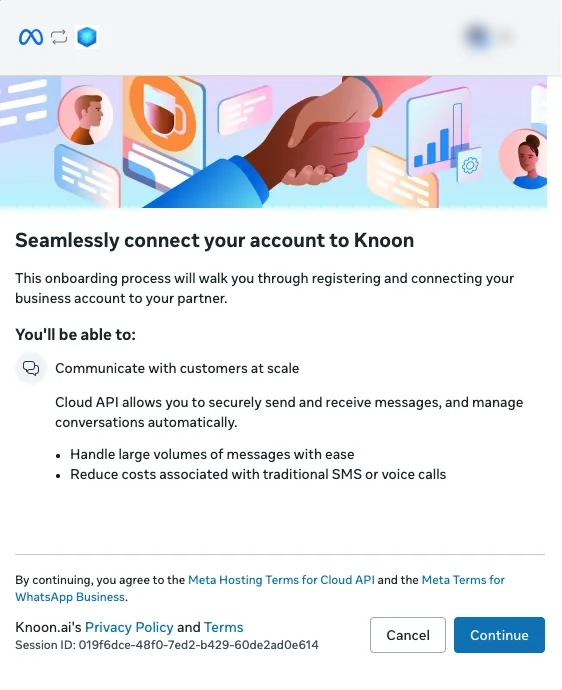
- Sie werden zum Facebook Geschäft-Login weitergeleitet. Klicken Sie auf Weiter.
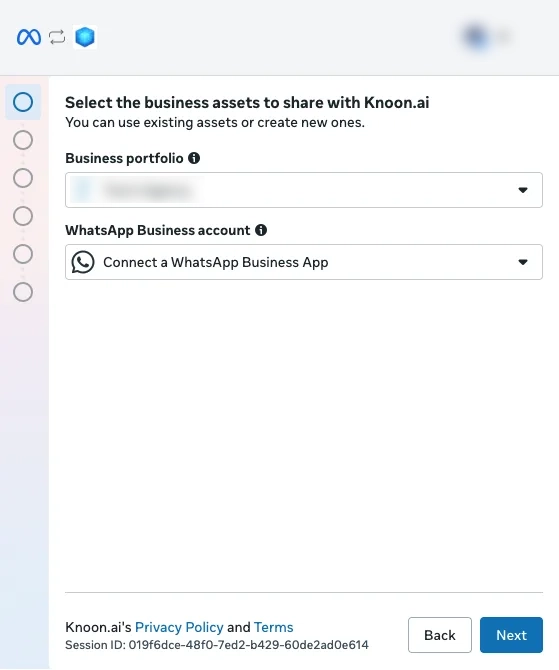
- Wählen Sie ein Geschäftportfolio und ein WhatsApp Geschäftskonto aus, dann drücken Sie Weiter.
- Wählen Sie Ihre WhatsApp-Geschäftsnummer aus und drücken Sie dann Weiter.
- Die Einrichtung ist abgeschlossen.
- Ihr Agent ist jetzt bereit, in Ihrem WhatsApp Business zu chatten.
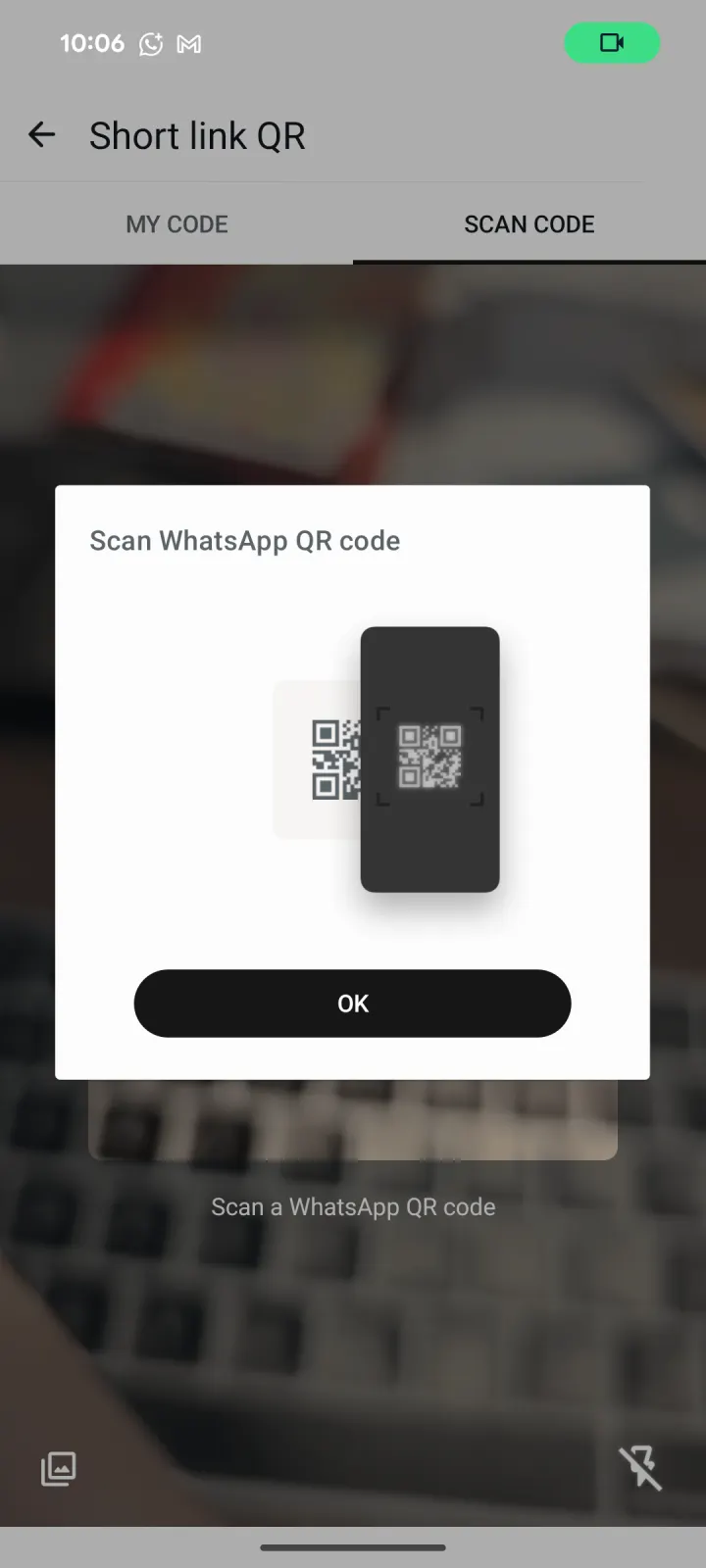
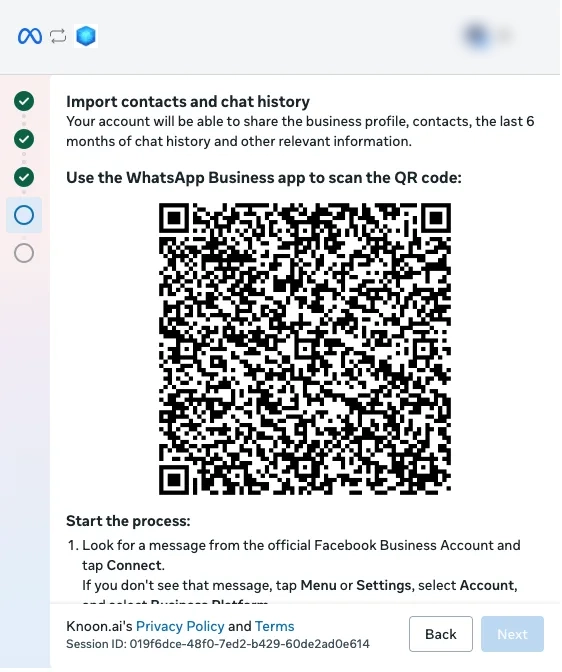
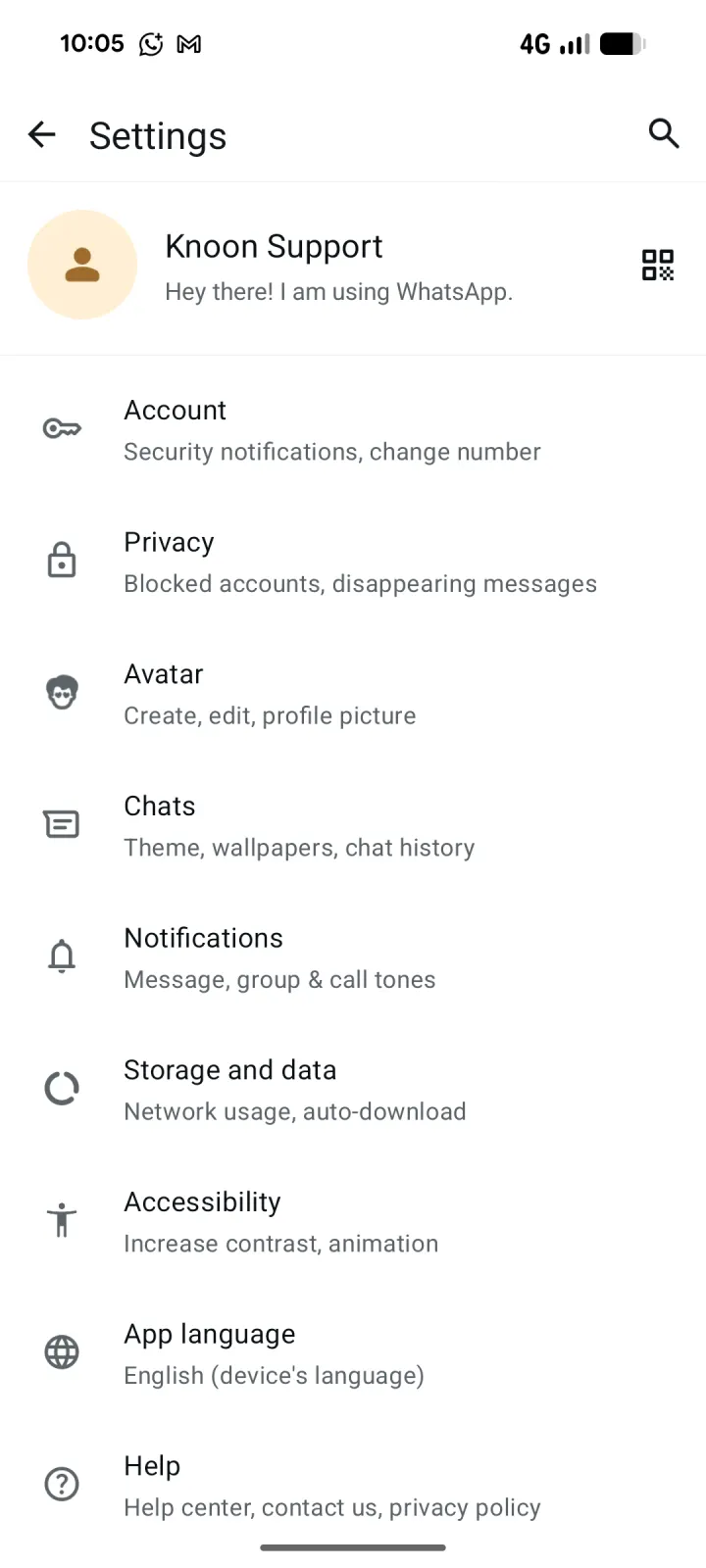
- Scannen Sie den im Meta-Onboarding-Fenster angezeigten QR-Code. Wenn Sie aufgefordert werden, sich mit der Geschäftsplattform zu verbinden, tippen Sie auf Weiter.
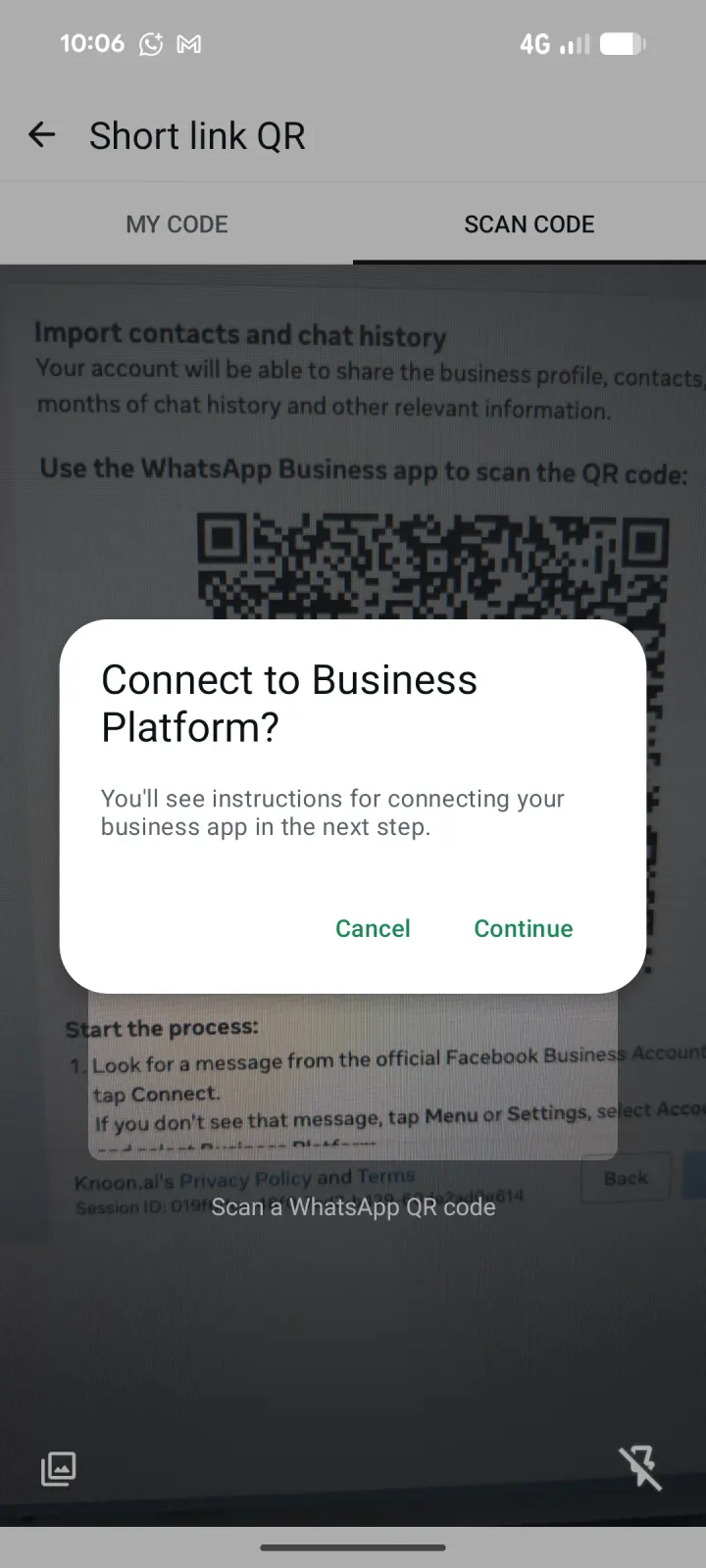
- Überprüfen Sie die Informationen zur Geschäftsplattform und tippen Sie dann auf Mit der Geschäftsplattform verbinden.
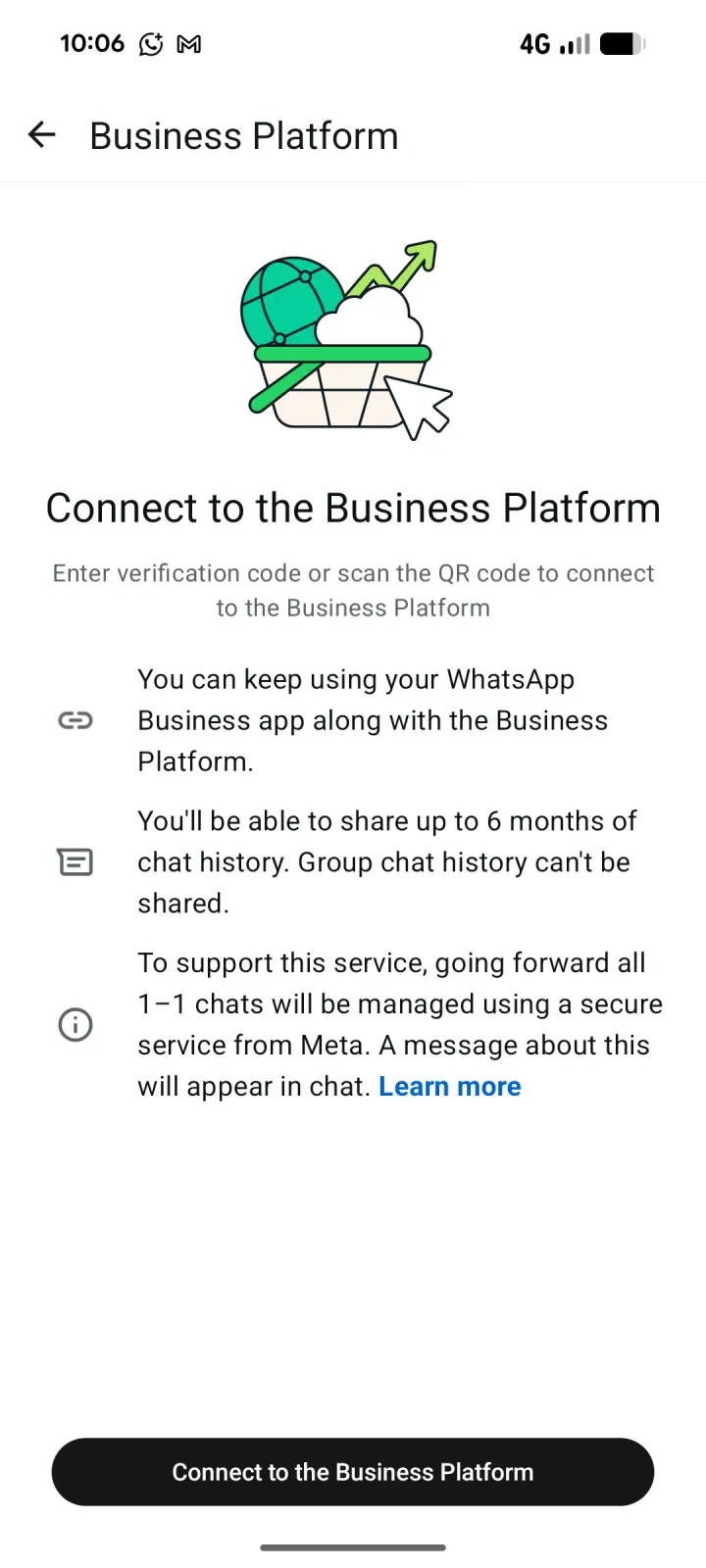
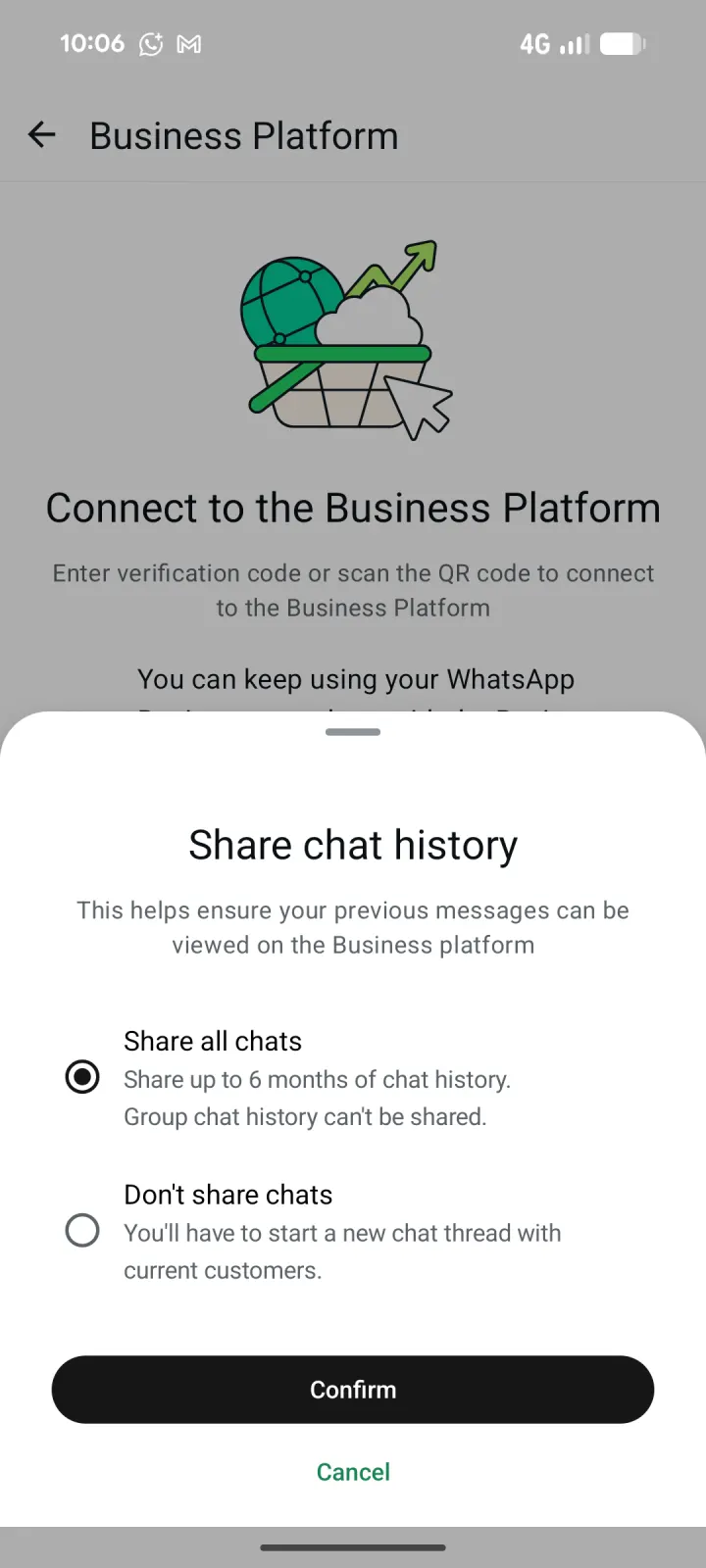
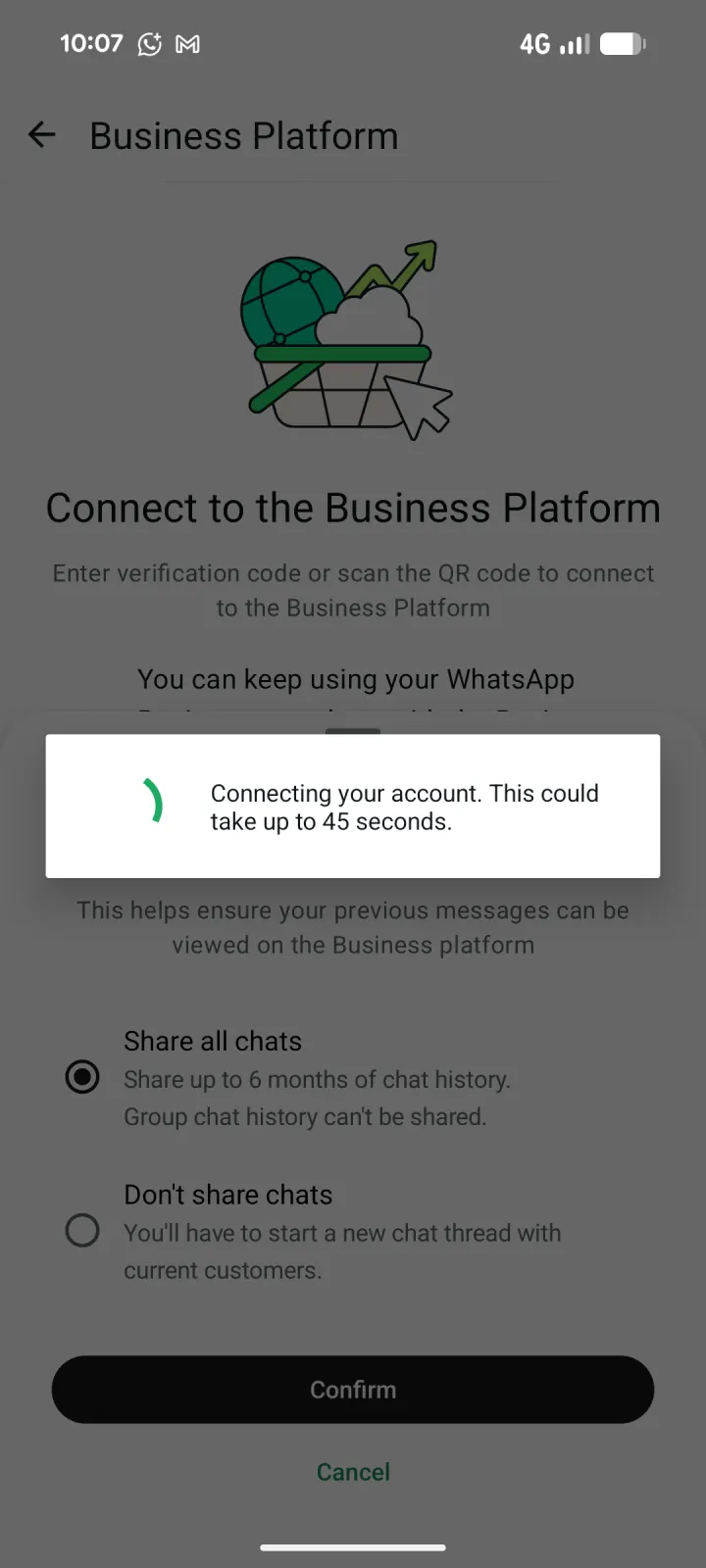
- Wähle Alle Chats teilen, um bis zu sechs Monate Einzelchat-Verlauf zu importieren, oder Nicht teilen, um neue Chat-Verläufe zu starten. Tippe auf Bestätigen.
- Bitte warten Sie, während WhatsApp Ihr Konto verbindet. Dies kann bis zu 45 Sekunden dauern.
- Die Einrichtung ist abgeschlossen.
- Ihr Agent ist jetzt bereit, in Ihrem WhatsApp Business zu chatten.
Installieren Sie Knoon Externen Chat in Ihrem WhatsApp Geschäft über Websites
Installieren Sie Knoon Externen Chat in Ihrem WhatsApp Geschäft über Websites
Um loszulegen, benötigen Sie eine bestehende Seite mit einem von einem Agenten verwalteten Chat-Fenster.
- Gehe zu Knoon > Wissen > Webseiten.
- Website auswählen.
- Drücken Sie das Websites-Symbol > Ändern.
- Klicken Sie auf WhatsApp integrieren und dann auf Weiter.
- Sie werden zum Facebook Geschäft-Login weitergeleitet. Klicken Sie auf Weiter.
- Wählen Sie ein Geschäftportfolio und ein WhatsApp Geschäftskonto aus, dann drücken Sie Weiter.
- Wählen Sie Ihre WhatsApp-Geschäftsnummer aus und drücken Sie dann Weiter.
- Die Einrichtung ist abgeschlossen.
- Ihr Agent ist jetzt bereit, in Ihrem WhatsApp Business zu chatten.
- Scannen Sie den im Meta-Onboarding-Fenster angezeigten QR-Code. Wenn Sie aufgefordert werden, sich mit der Geschäftsplattform zu verbinden, tippen Sie auf Weiter.
- Überprüfen Sie die Informationen zur Geschäftsplattform und tippen Sie dann auf Mit der Geschäftsplattform verbinden.
- Wähle Alle Chats teilen, um bis zu sechs Monate Einzelchat-Verlauf zu importieren, oder Nicht teilen, um neue Chat-Verläufe zu starten. Tippe auf Bestätigen.
- Bitte warten Sie, während WhatsApp Ihr Konto verbindet. Dies kann bis zu 45 Sekunden dauern.
- Die Einrichtung ist abgeschlossen.
- Ihr Agent ist jetzt bereit, in Ihrem WhatsApp Business zu chatten.