在 WhatsApp 中安装 knoon
请按照以下设置步数连接您的助手并开始在 WhatsApp 中使用 knoon。
在您的 WhatsApp 业务中安装 Knoon 外部聊天
在您的 WhatsApp 业务中安装 Knoon 外部聊天
要开始,您需要一个已连接到代理管理的聊天框的现有知识库。
- 前往 knoon > 知识 > 知识库。
- 选择知识库。
- 在聊天框中,点击聊天框上的更多按钮。
- 点击集成 WhatsApp,然后按继续。
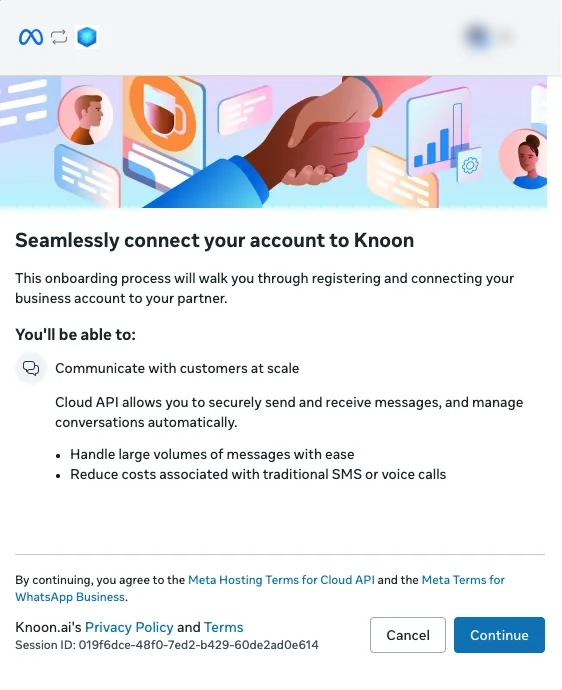
- 您将被重定向到 Facebook 业务登录。点击 Continue。
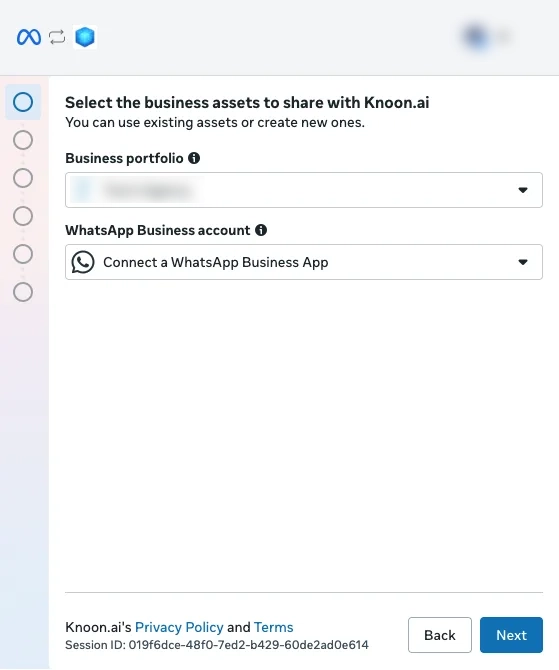
- 选择一个业务组合和 WhatsApp 业务账户,然后按下一步。
- 选择您的 WhatsApp 业务号码,然后按下一步。
- 设置已完成。
- 您的智能体现已准备好在您的 WhatsApp Business 中聊天。
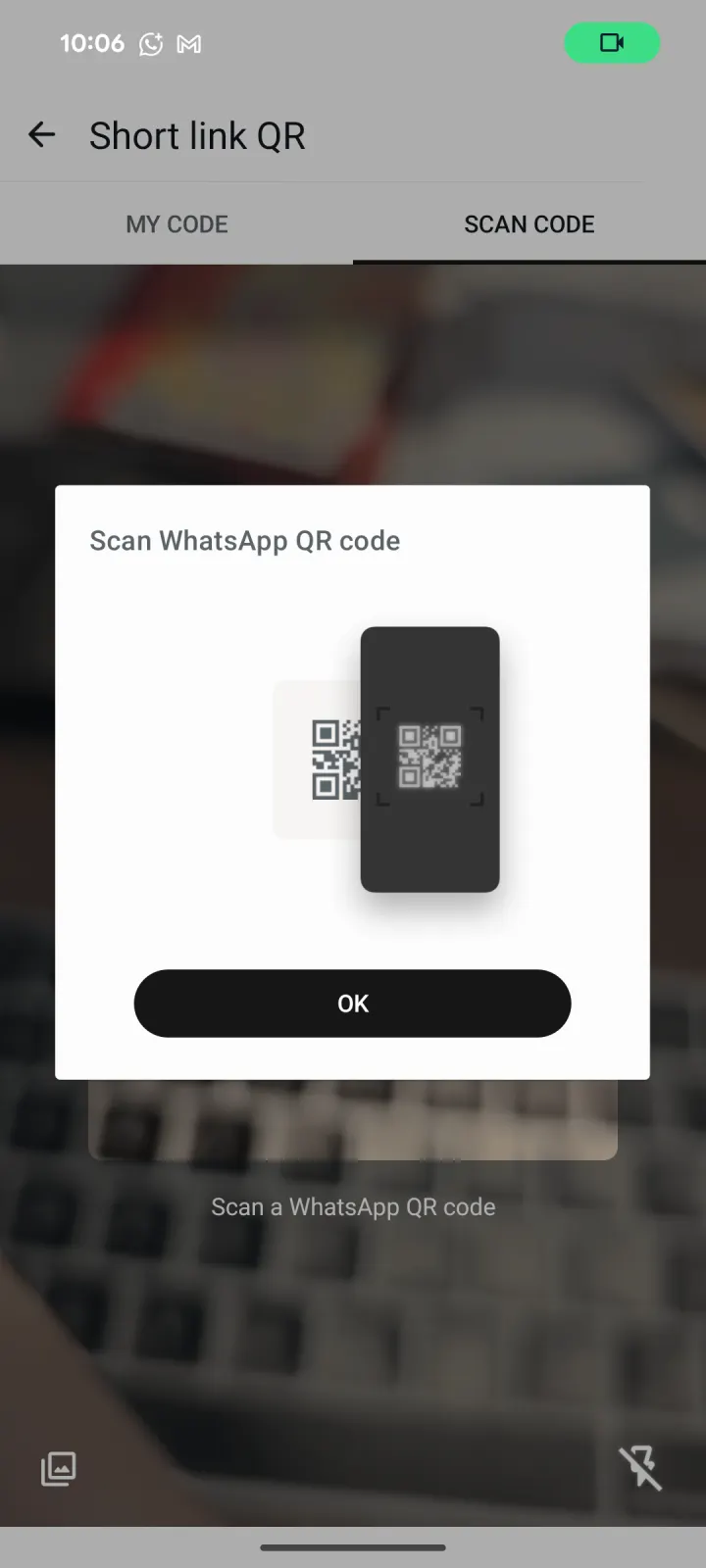
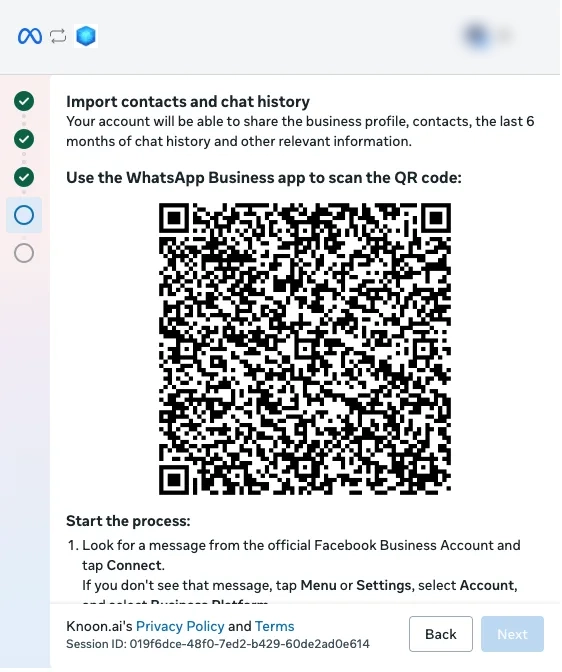
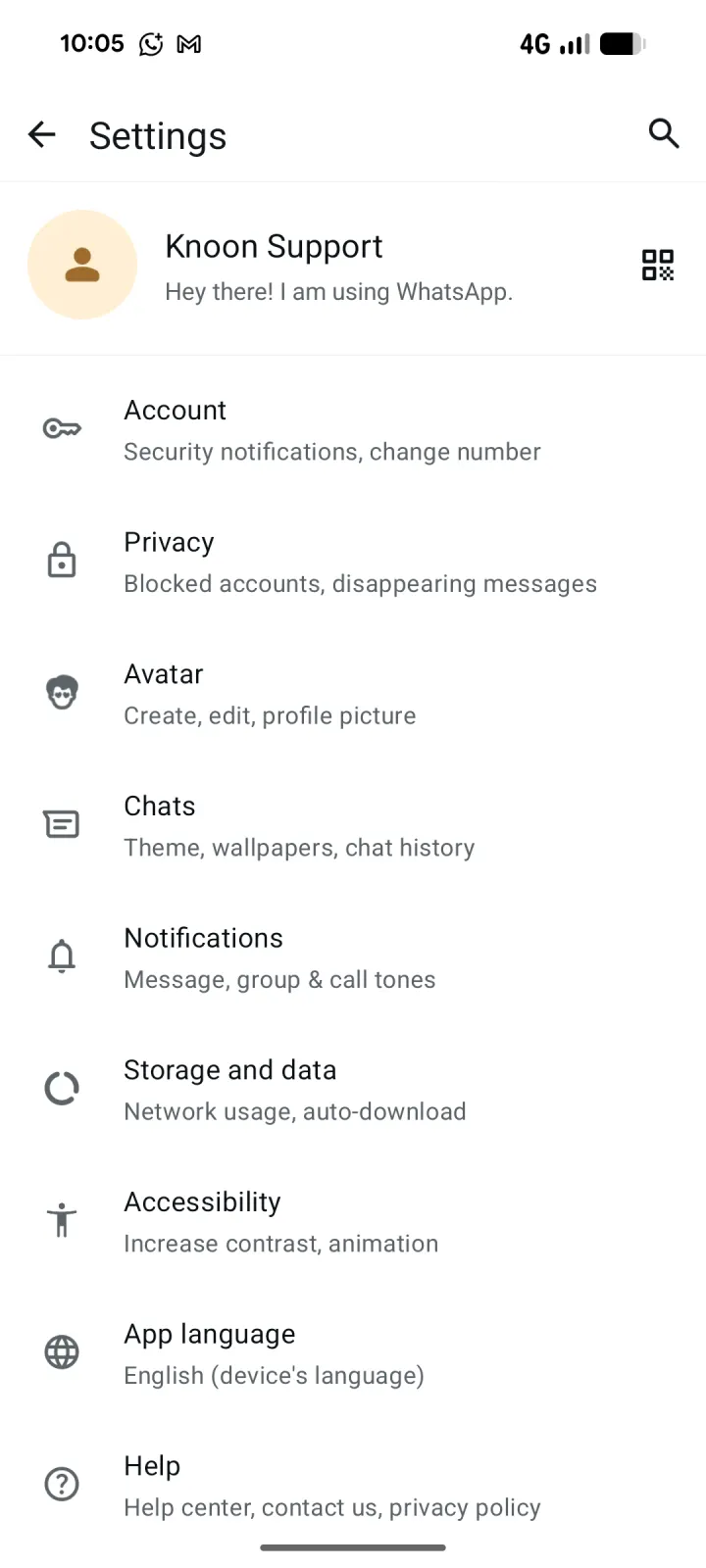
- 扫描 Meta 入职窗口中显示的二维码。当提示连接到业务平台时,点击继续。
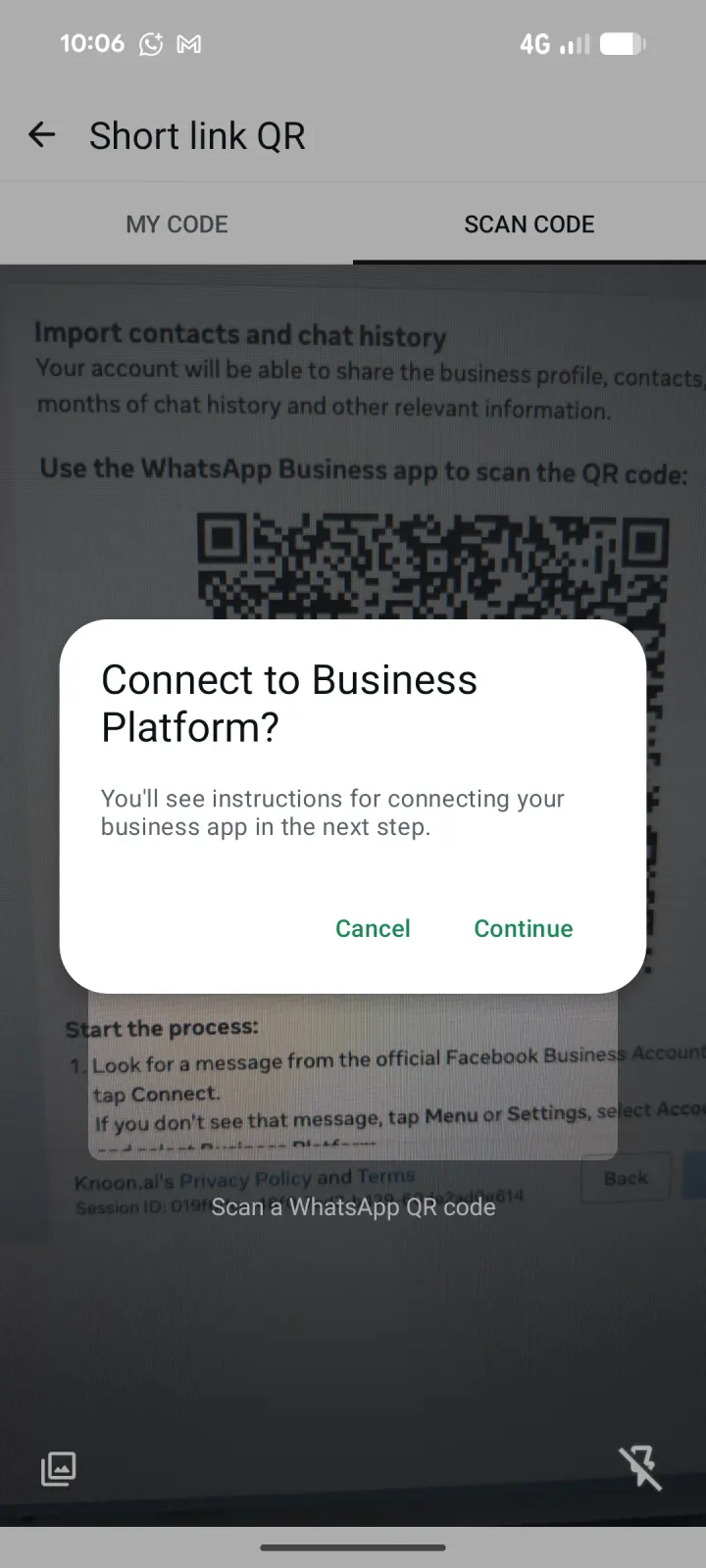
- 查看业务平台信息,然后点击连接到业务平台。
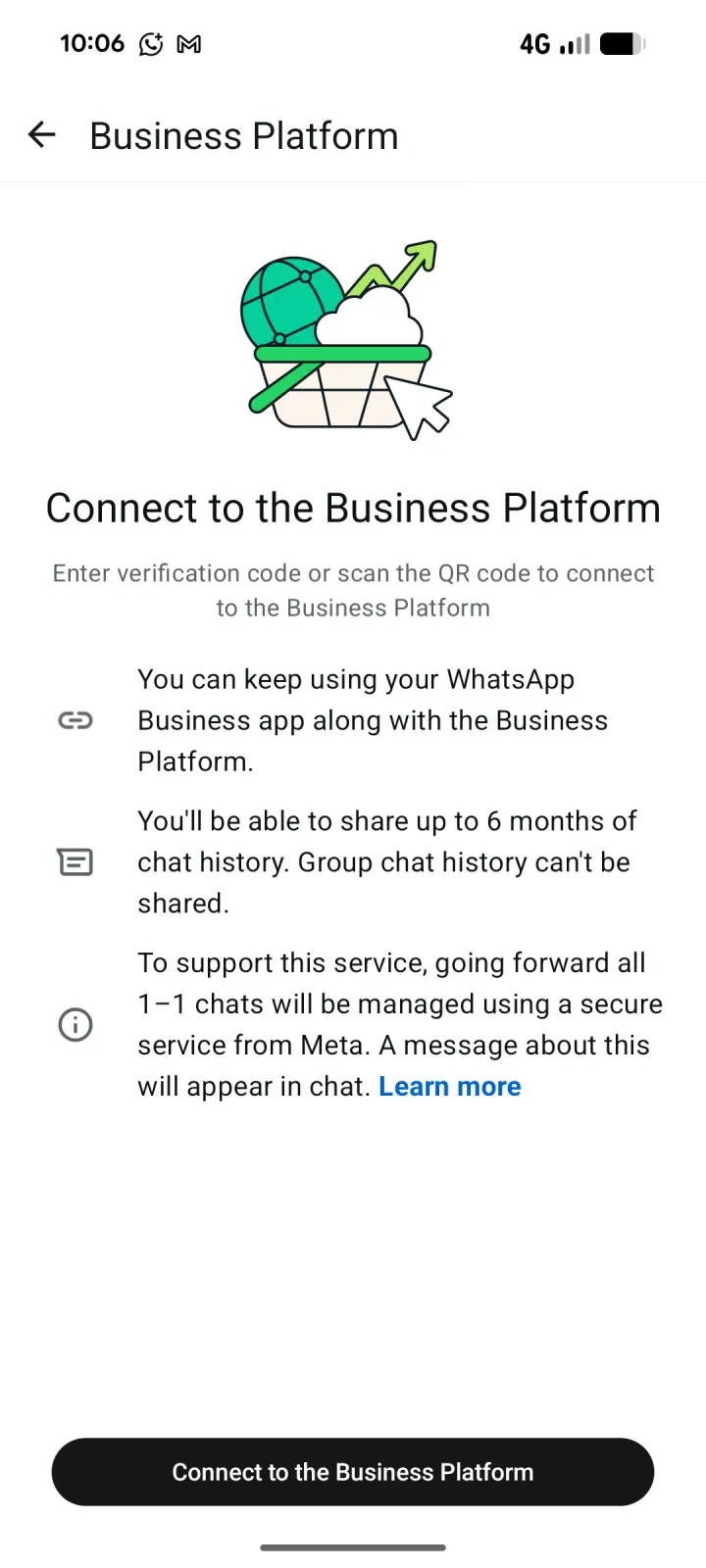
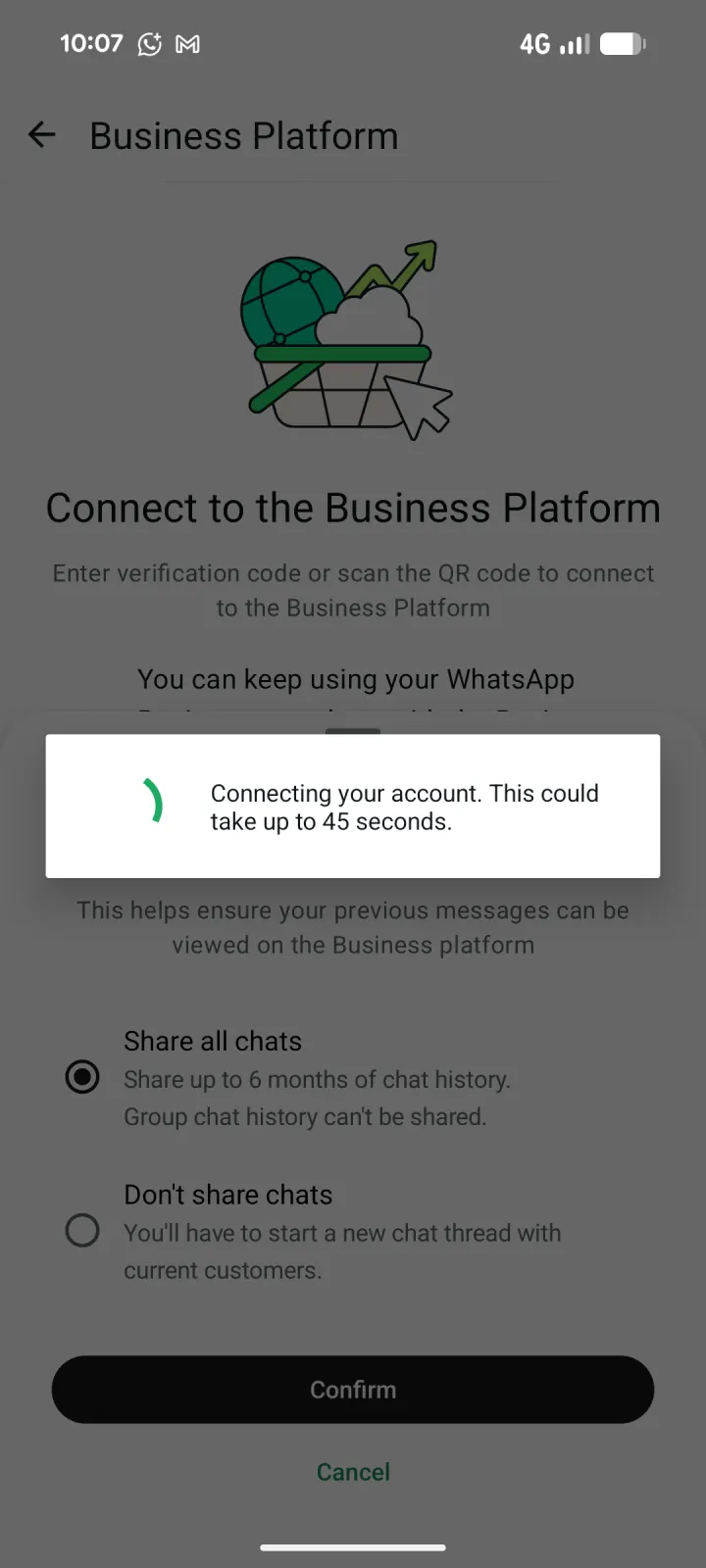
- 选择“分享所有聊天”以导入最长六个月的一对一聊天记录,或选择“不分享聊天”以开始新的聊天线程。点击确认。
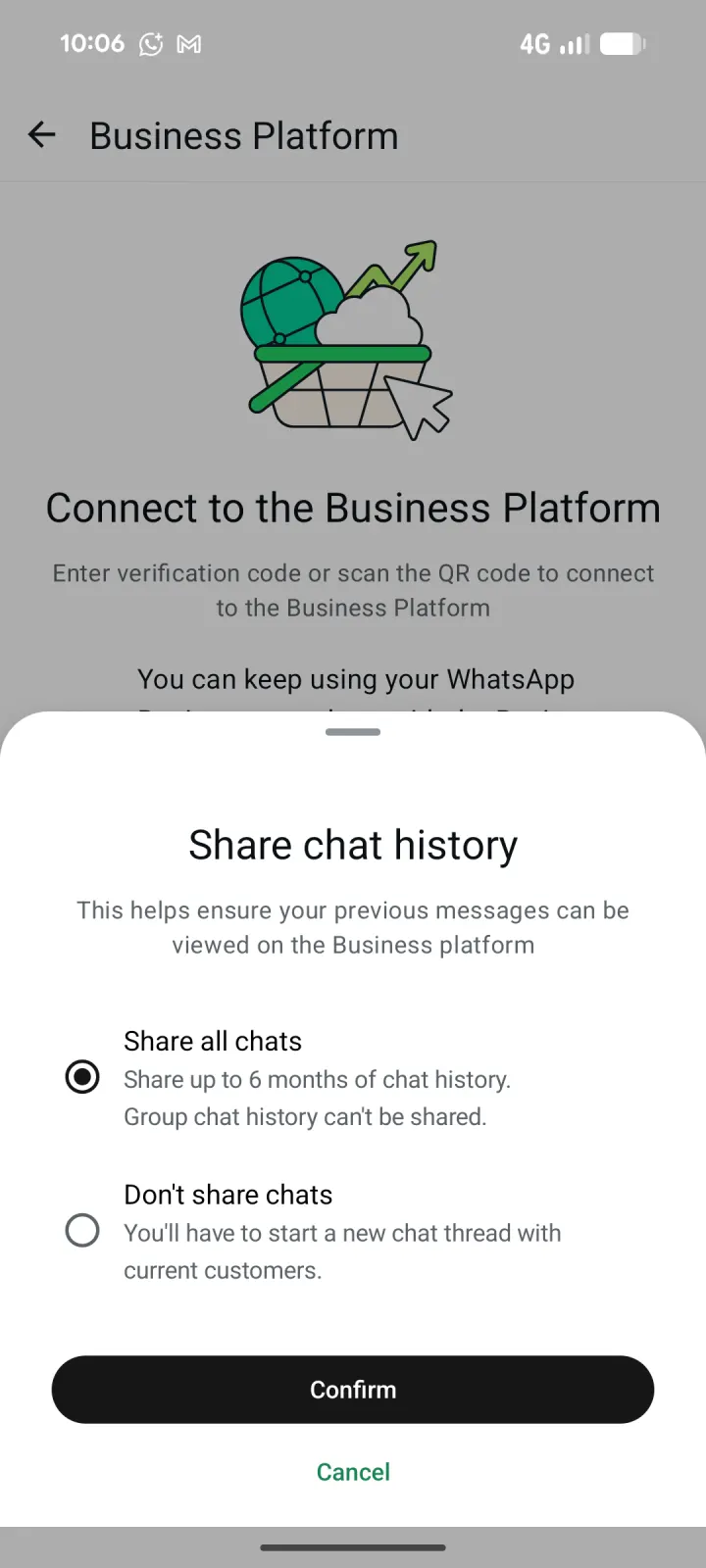
- 请等待 WhatsApp 连接您的账户。这可能需要长达 45 秒。
- 设置已完成。
- 您的智能体现已准备好在您的 WhatsApp Business 中聊天。
通过网站在您的 WhatsApp 业务中安装 Knoon 外部聊天
通过网站在您的 WhatsApp 业务中安装 Knoon 外部聊天
要开始,您需要一个由代理管理的带有聊天框的现有网站。
- 前往 Knoon > 知识 > 网站。
- 选择网站。
- 点击网站图标 > 修改。
- 点击集成 WhatsApp,然后按继续。
- 您将被重定向到 Facebook 业务登录。点击 Continue。
- 选择一个业务组合和 WhatsApp 业务账户,然后按下一步。
- 选择您的 WhatsApp 业务号码,然后按下一步。
- 设置已完成。
- 您的智能体现已准备好在您的 WhatsApp Business 中聊天。
- 扫描 Meta 入职窗口中显示的二维码。当提示连接到业务平台时,点击继续。
- 查看业务平台信息,然后点击连接到业务平台。
- 选择“分享所有聊天”以导入最长六个月的一对一聊天记录,或选择“不分享聊天”以开始新的聊天线程。点击确认。
- 请等待 WhatsApp 连接您的账户。这可能需要长达 45 秒。
- 设置已完成。
- 您的智能体现已准备好在您的 WhatsApp Business 中聊天。